查看: 999|回复: 0

[讨论] 【教程】在安卓手机上用模拟器游玩Mario Forever作品

[复制链接]

103

主题

883

回帖

4

精华

管理员

站长

经验
12273
硬币
2197 枚

永吧十五周年倒计时海报勋章请务必再光临秘密合战!欢迎光临秘密合战!欢迎光临秘密合战!请务必再光临秘密合战!

发表于 2026-7-12 01:21:21 | 显示全部楼层 |阅读模式
目前,在安卓设备上游玩Mario Forever,主要有两种方式:使用专门适配的Android版本,或者通过模拟器运行电脑版。

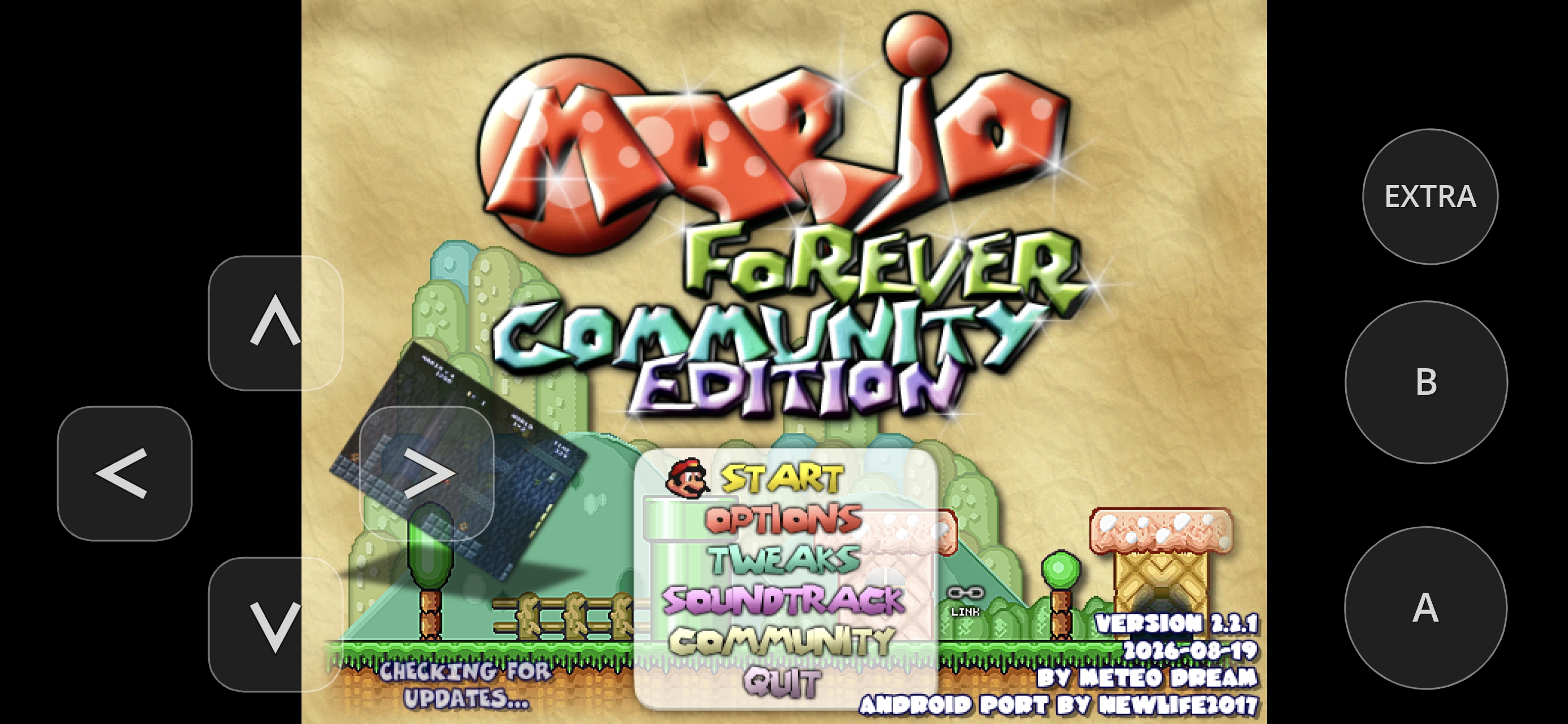
专门适配的版本中,原版MF包括Alexandro Games开发的Mario Forever Android和Sanyario基于原版MF移植的安卓版,以及笔者移植的MF:CE安卓版;亦有少量安卓版同人作品。原生手机版的优势是安装即玩,自带虚拟按键,且支持游戏手柄。
Screenshot_2026-08-26-01-52-44-345_com.meteodream.mfce.jpg
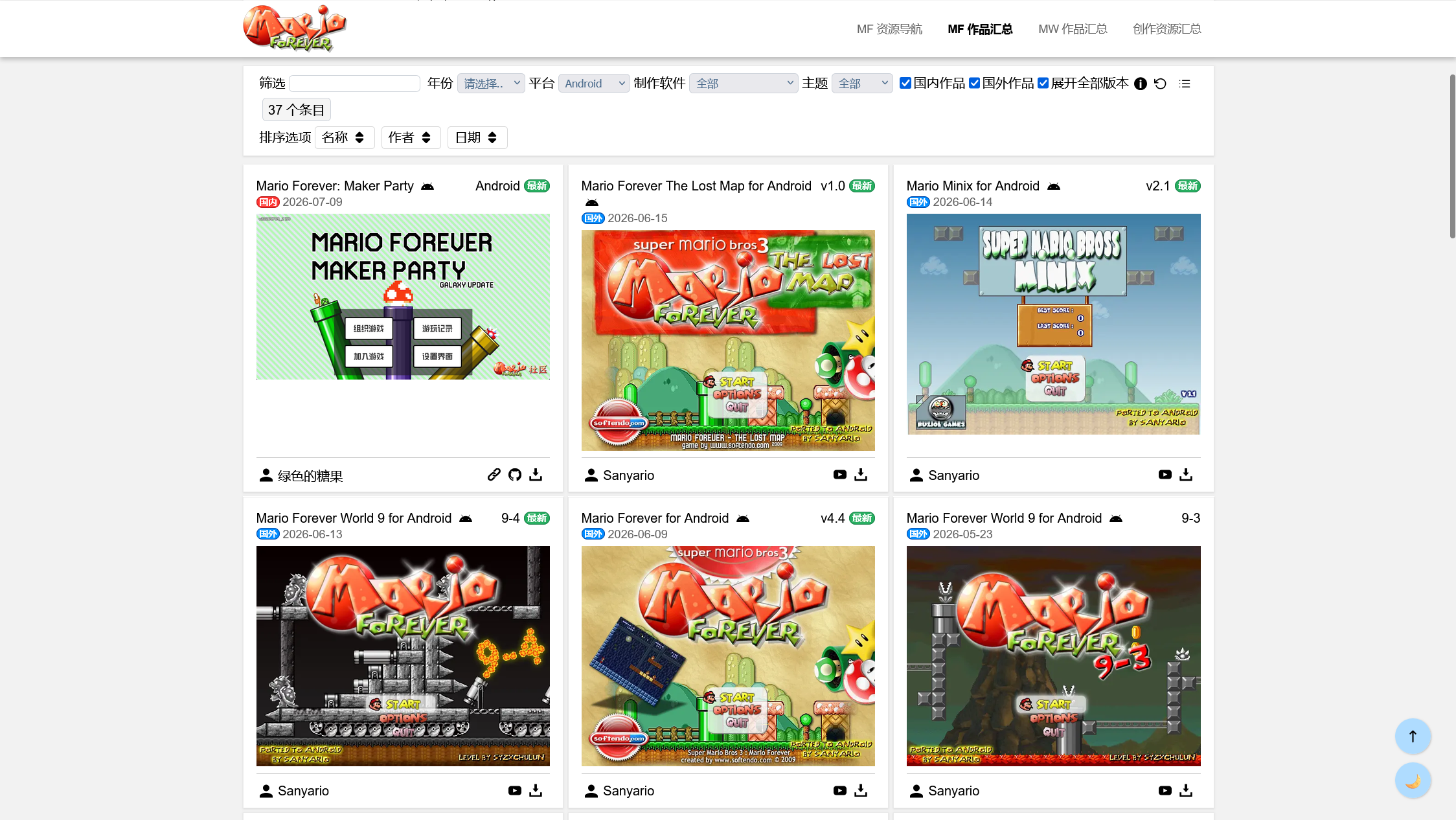
在Mario Forever作品目录中,可在“平台”选择Android来筛选已经适配的作品。
Screenshot 2026-07-12 at 00-54-00 Mario Forever 同人作品汇总.png
而我们今天将要讨论的,则是使用模拟器运行电脑版MF作品。如今,通过Wine和x86-to-ARM转译技术运行Windows程序的“模拟器”日臻成熟,不少MF作品已经可以直接在手机上运行。相比重新开发手机版,使用模拟器的优势是覆盖作品范围更广,但也有部分作品运行效果不佳。

目前市面上存在着Winlator(及其各种修改、整合版)、盖世游戏、GameNative等多种模拟器,它们游玩《永远的马里奥》作品的兼容性存在区别。在本文的最初版本中,曾推荐使用“盖世游戏”模拟器,但该模拟器的最新版运行大部分作品时会出现黑屏bug。

现阶段,这里推荐使用“GameNative”模拟器(可在官网、GitHub或Google Play下载)。有关该模拟器游玩作品的指南,这里稍微花点篇幅,笔者会重点列出必需的配置修改。

下载游戏
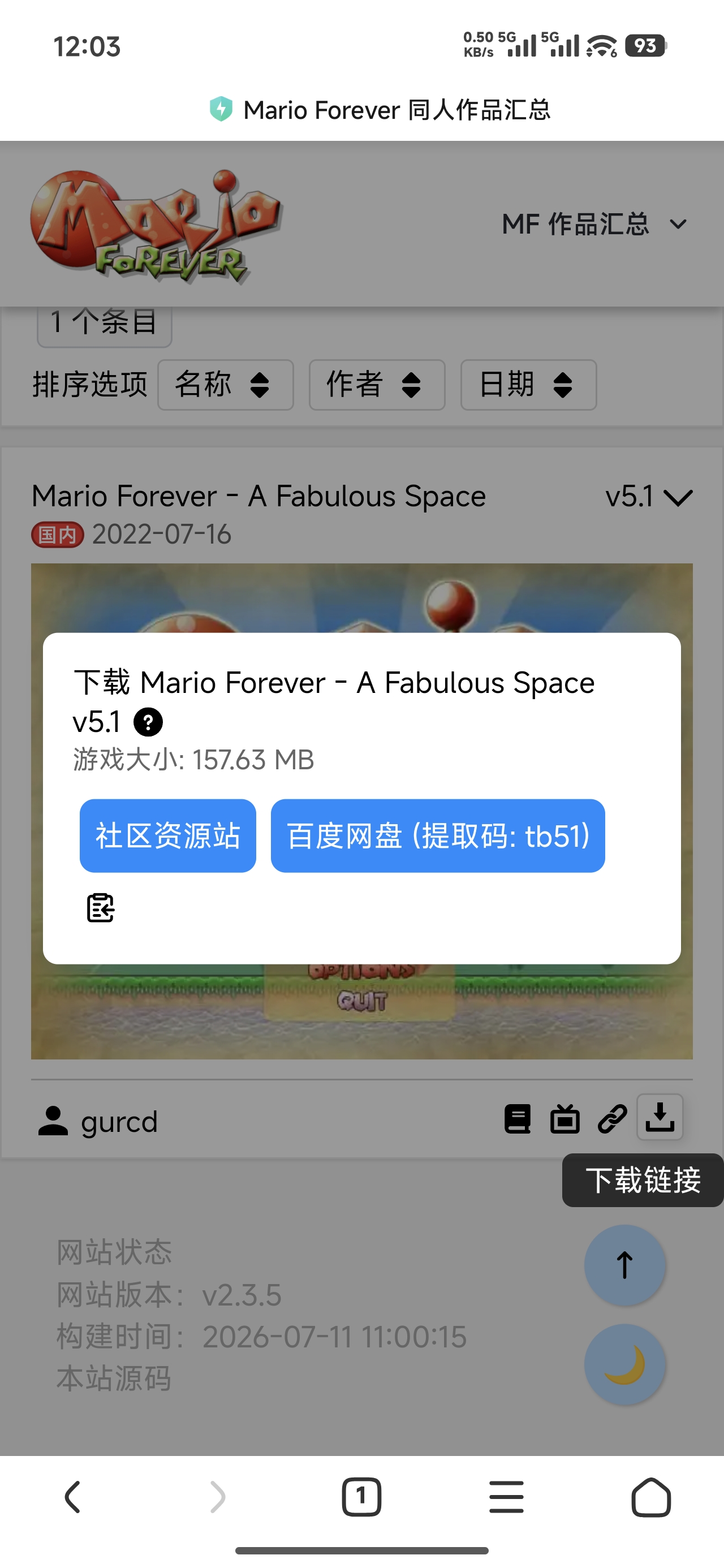
前往Mario Forever作品目录:https://download.marioforever.net/mf-games.html,找到想玩的作品,点击下载。
Screenshot_2026-07-11-12-03-31-106_com.android.browser.jpg
下载好的作品通常是个压缩包,默认保存在手机的Download文件夹中,也可能在其他位置。

此外,还需要下载一份虚拟按键布局文件,这样就不用繁琐地手动配置虚拟按键。下载链接:https://pan.baidu.com/s/1J5Nb6TVbAz-RUWqCg7NssQ?pwd=MFMW

解压并导入游戏
虽然这里大部分玩家都应该会解压操作,但为了方便不熟悉的玩家,这里尽量详细一点。

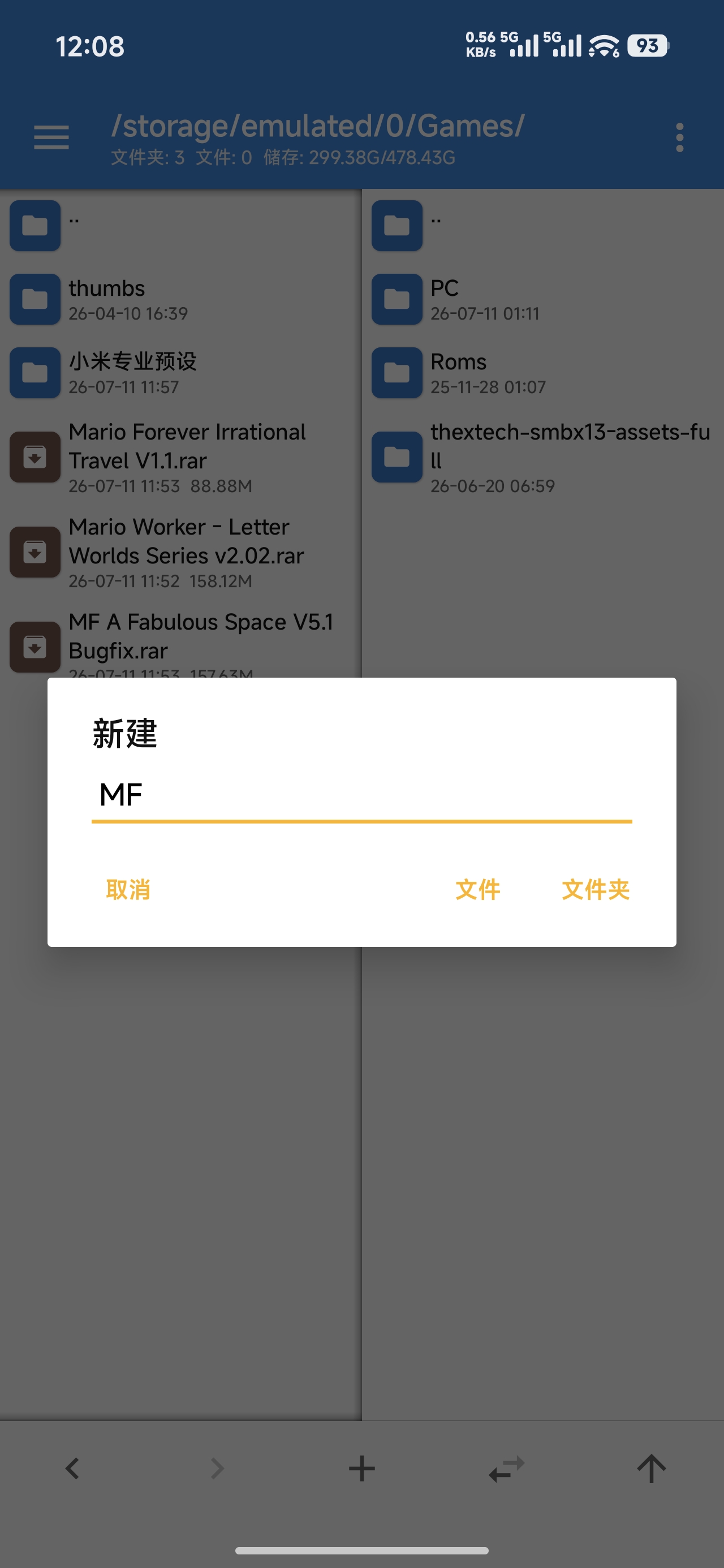
推荐使用“MT管理器”进行操作。首先,在手机内部存储新建一个文件夹,用于存放游戏文件。名称可以随便取,最好不带中文。
Screenshot_2026-07-11-12-08-13-383_bin.mt.plus.jpg
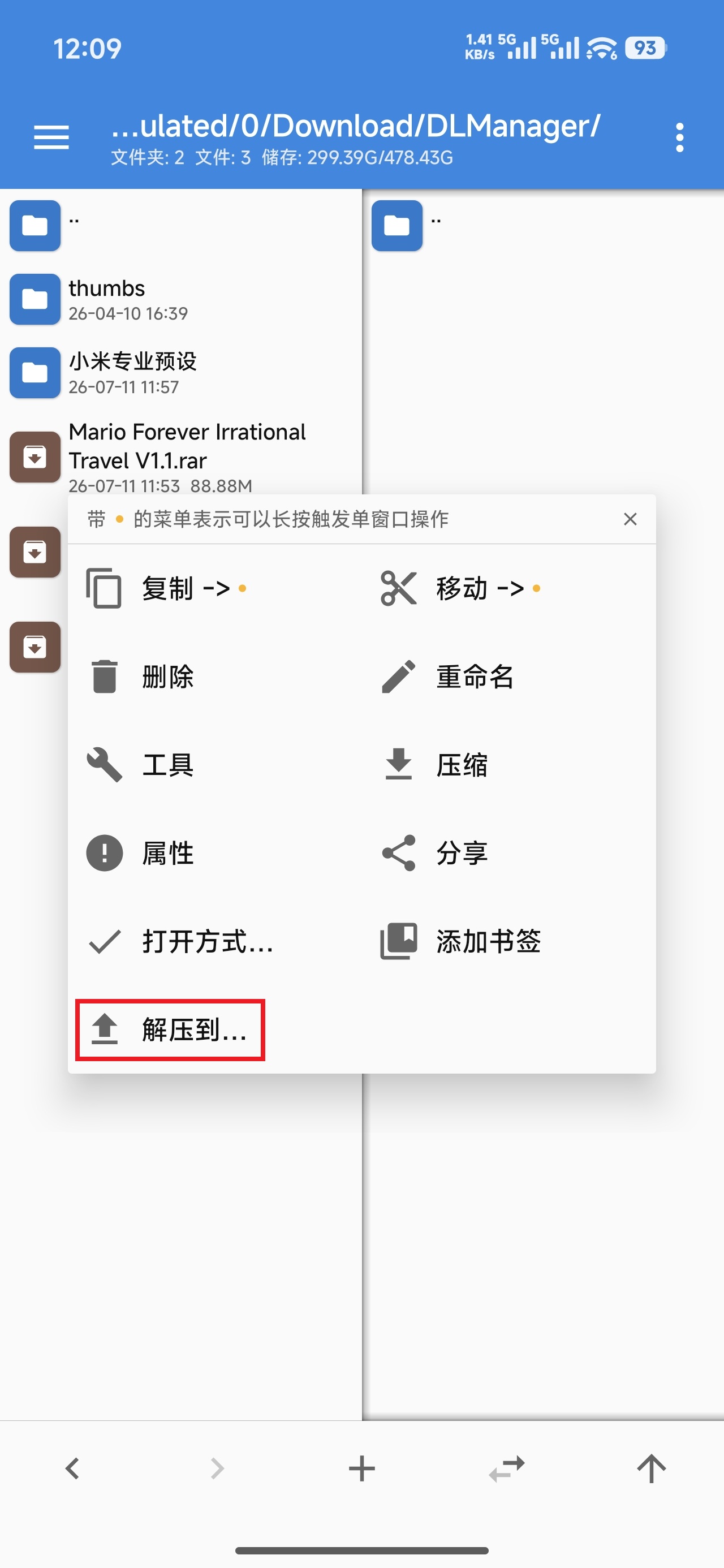
在MT管理器的右侧窗口打开这个文件夹,左侧窗口打开下载目录,找到刚才下载的游戏压缩包。长按压缩包,选择“解压到…”。
Screenshot_2026-07-11-12-09-50-918_bin.mt.plus.jpg
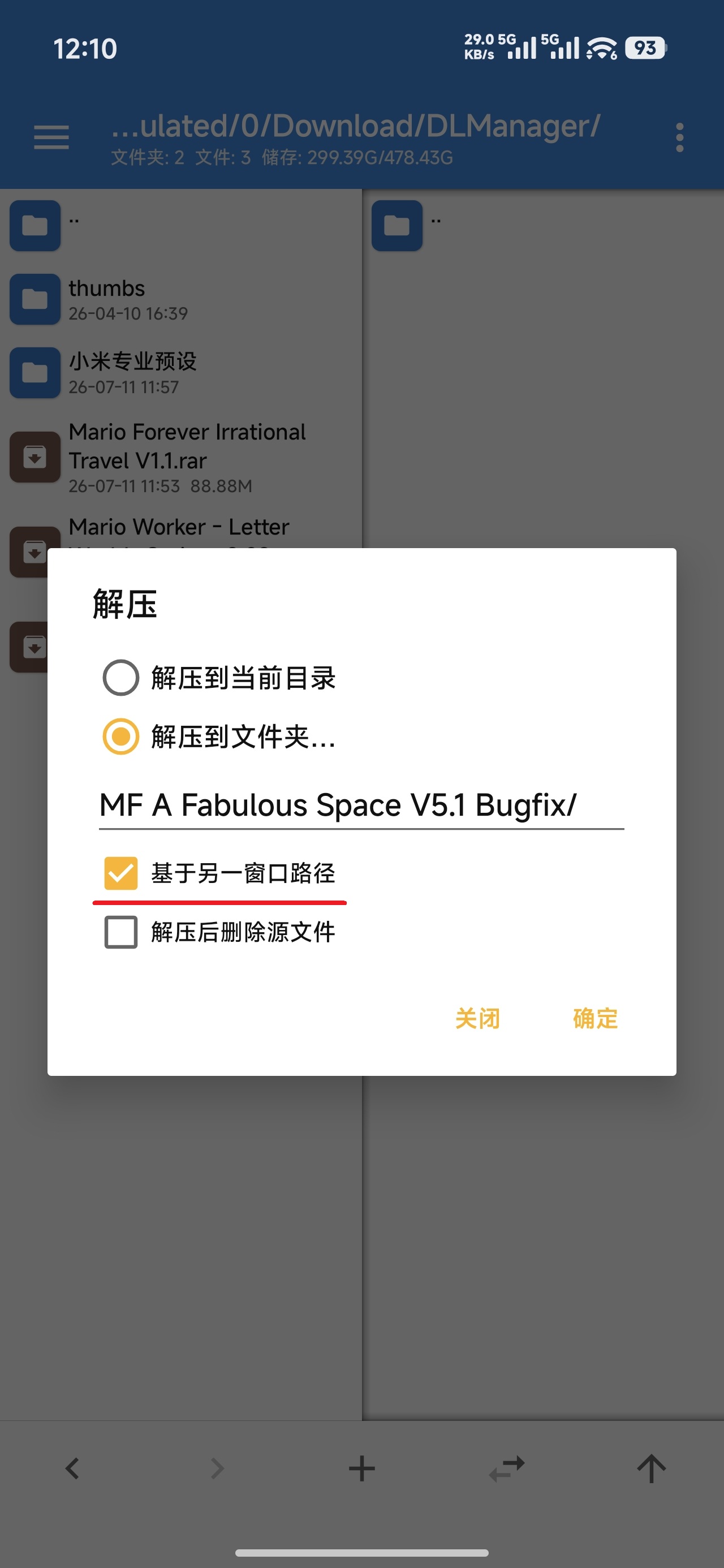
在弹出的窗口中,勾选“基于另一窗口路径”,然后点击“确定”。
Screenshot_2026-07-11-12-10-18-922_bin.mt.plus.jpg
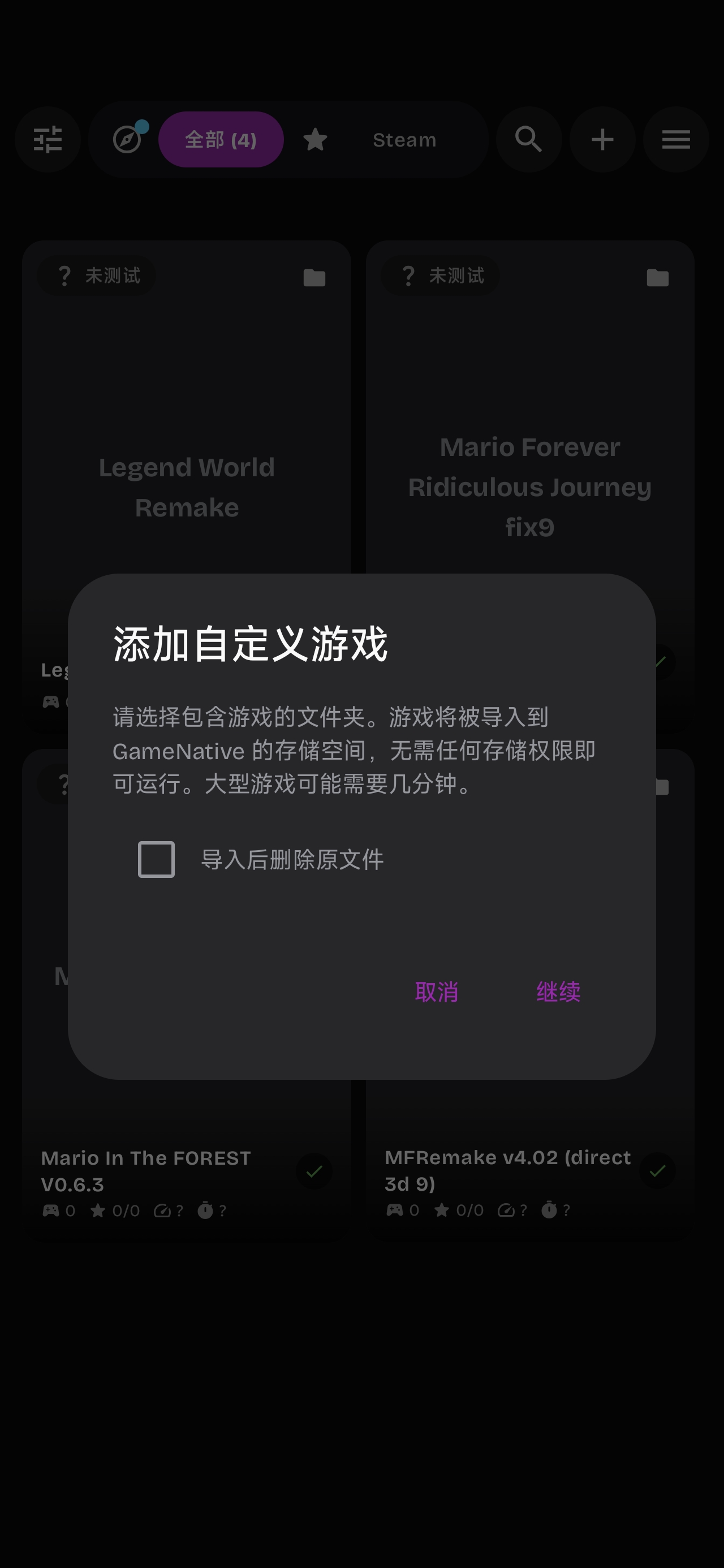
解压完成后,打开WinNative。打开时App会提示登录Steam,这里我们跳过登录。点击右上角的+号导入游戏。
Screenshot_2026-11-22-23-39-14-965_app.gamenative.jpg
这里“导入后删除原文件”建议不要勾选,点击继续。

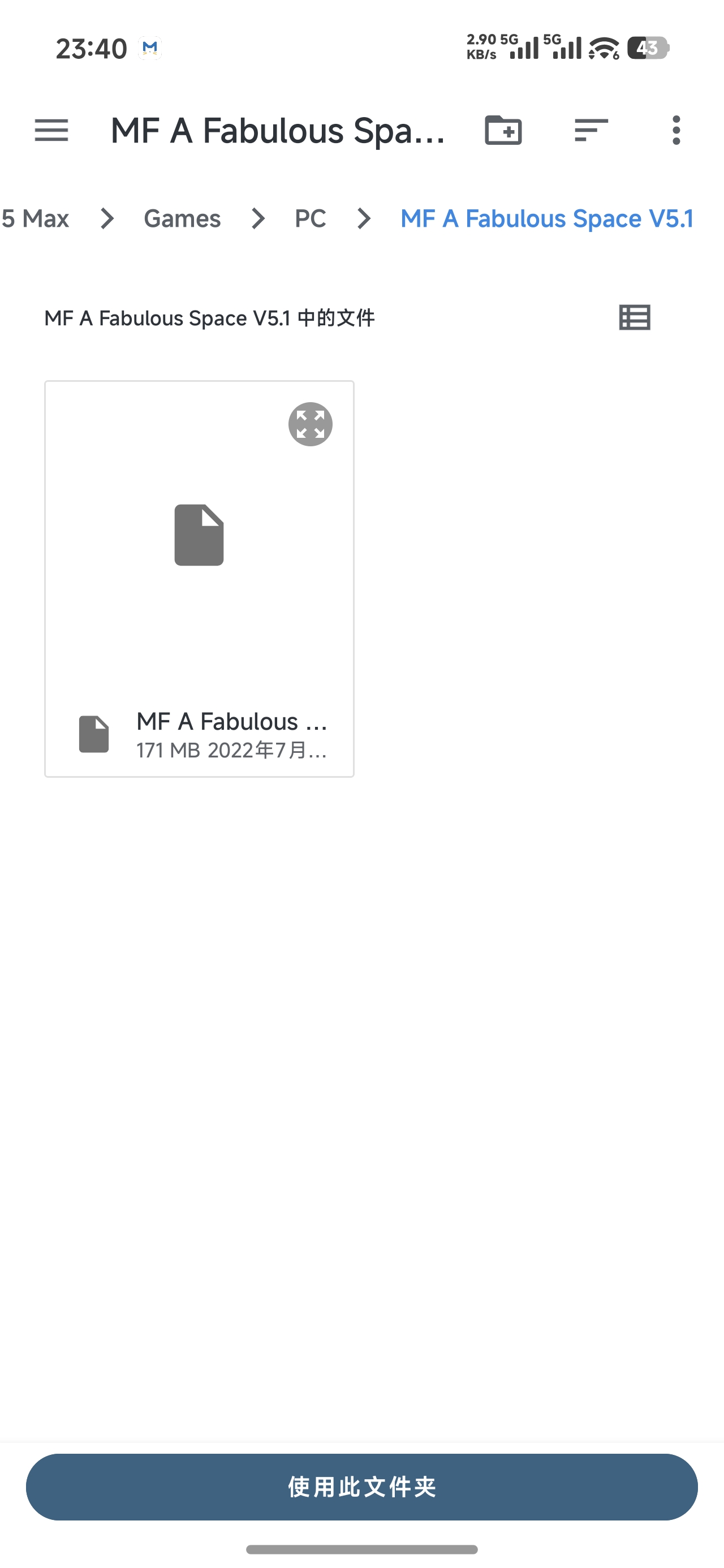
找到刚才解压的游戏文件夹,点击“使用此文件夹”进行导入。
Screenshot_2026-11-22-23-40-02-309_com.google.android.documentsui.jpg
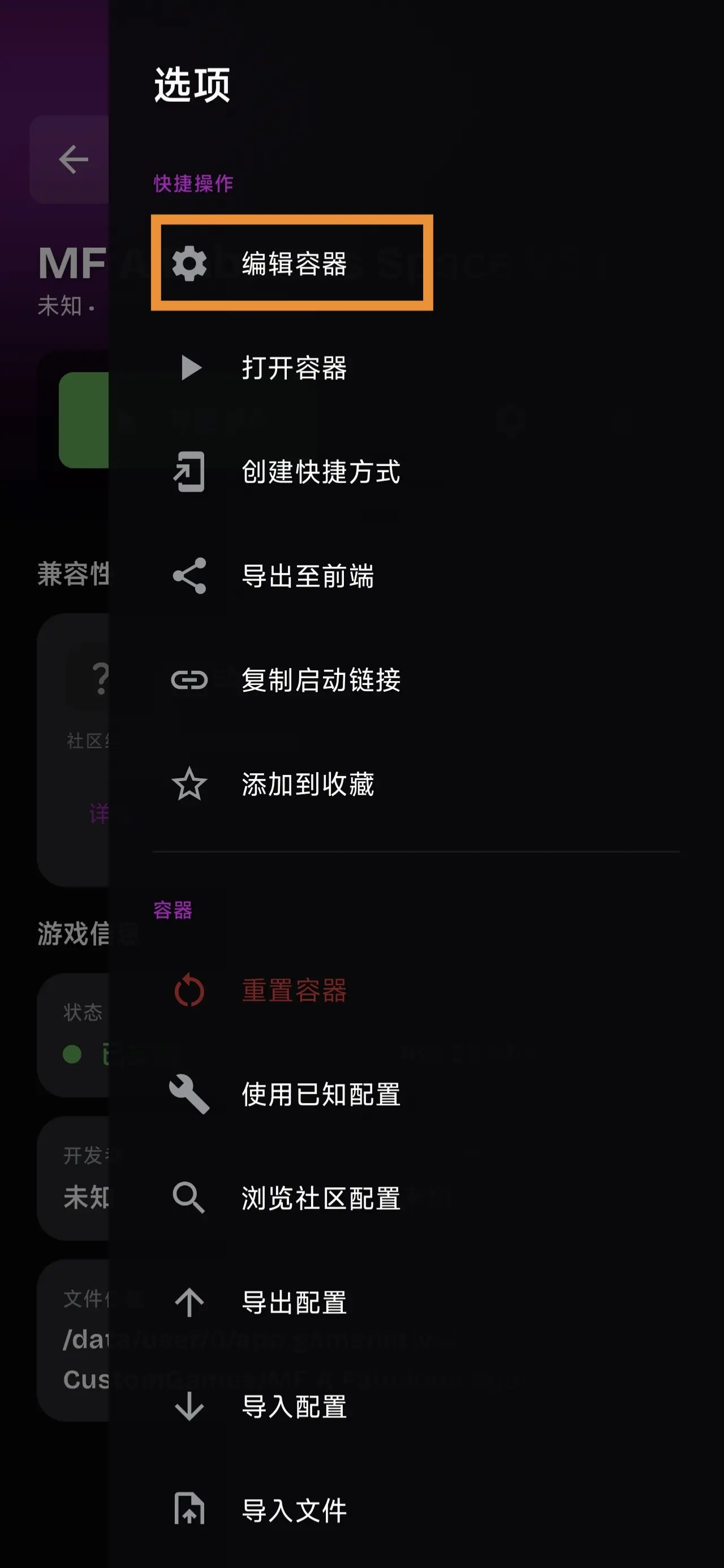
导入完成后,打开游戏卡片,点击齿轮按钮 -> 编辑容器:
Screenshot_2026-11-22-23-41-40-328_app.gamenative_1795363100900edit.webp
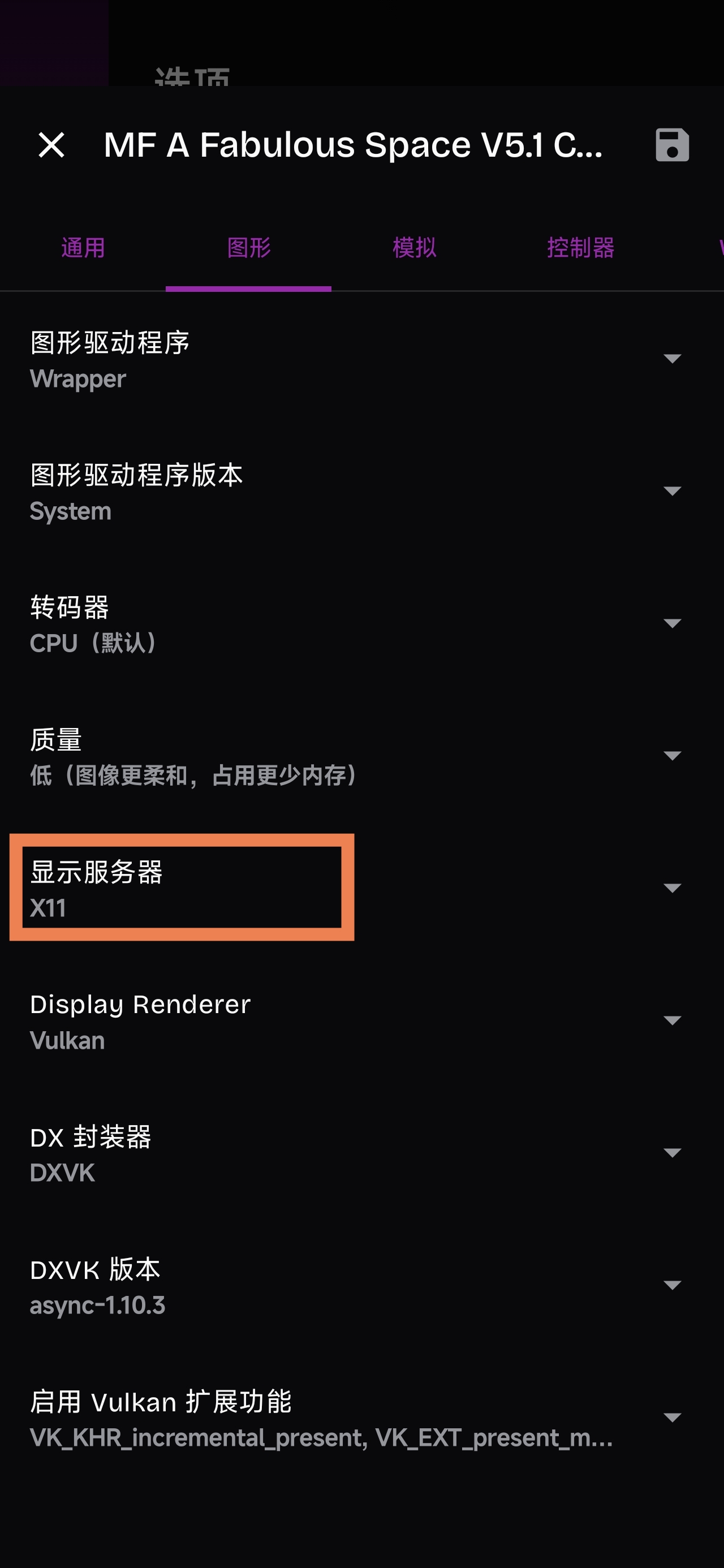
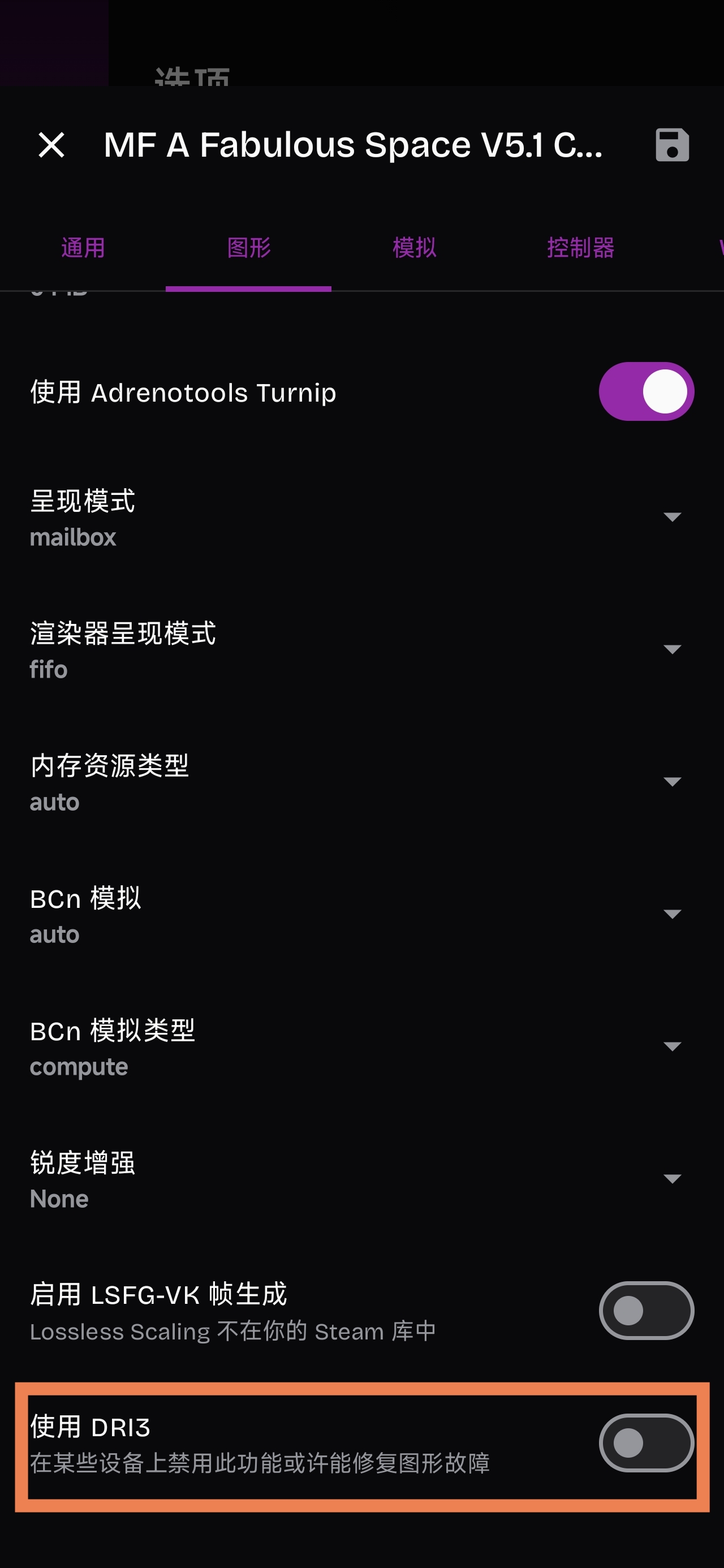
在“图形”选项中,将“显示服务器”改为X11,拉到最底下有个“使用DRI3”,务必将它关闭,否则会出现窗口内黑屏的问题!
Screenshot_2026-11-22-23-42-22-118_app.gamenative-edit.jpg
Screenshot_2026-11-22-23-42-46-273_app.gamenative-edit.jpg
其他设置保持默认即可,不要随意调整。完成后请点击右上角的按钮保存。

运行游戏
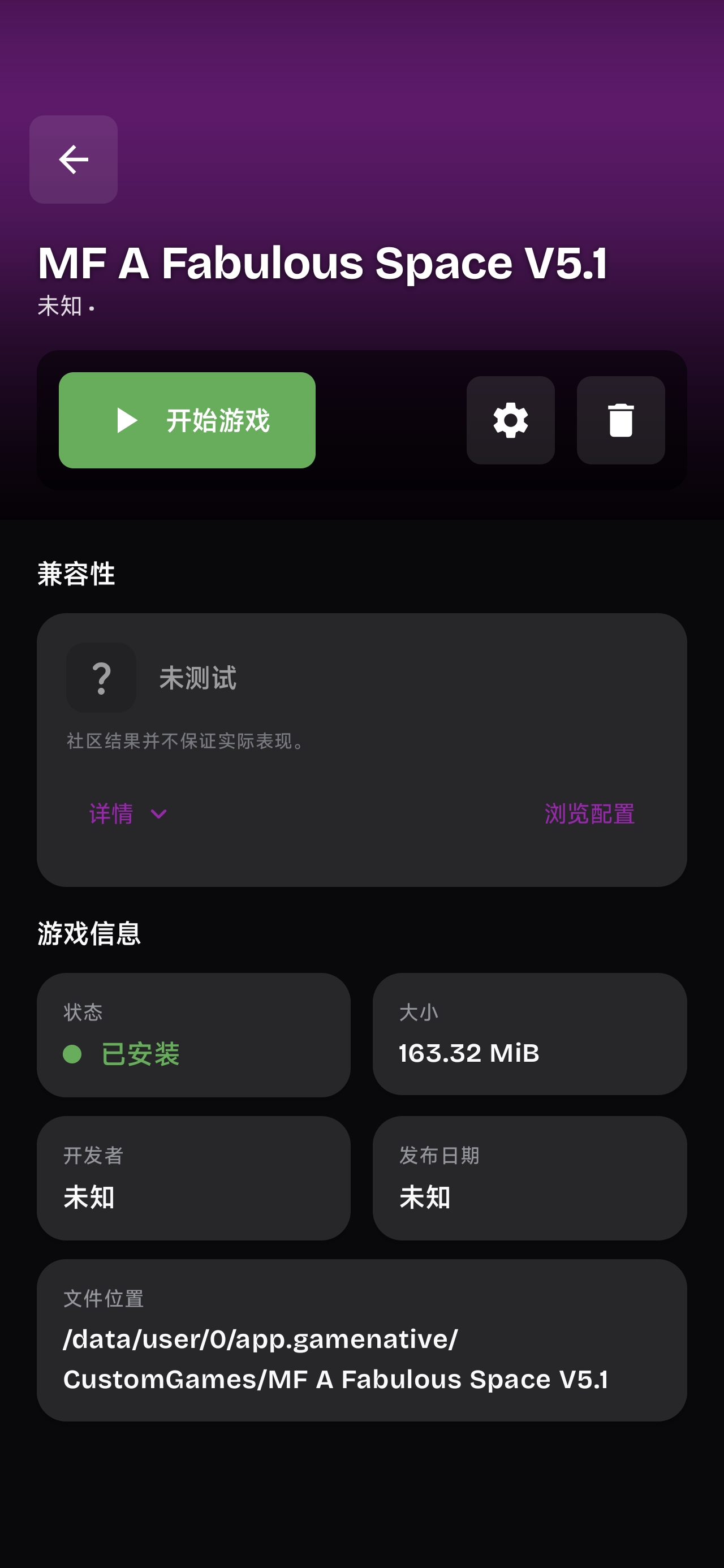
点击“开始游戏”即可启动游戏。
Screenshot_2026-11-22-23-46-23-934_app.gamenative.jpg
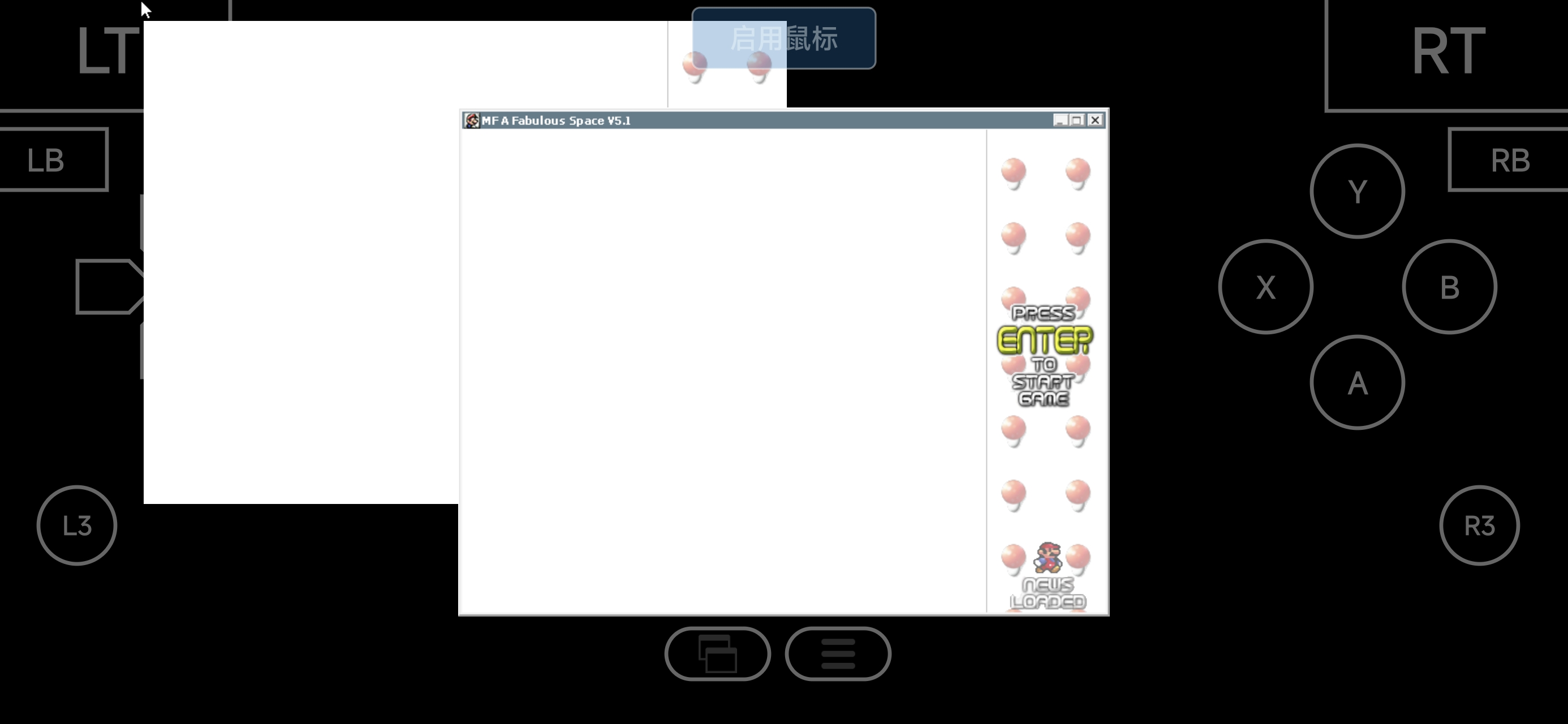
顺利进入后,你应该会看到这样的画面:
Screenshot_2026-11-22-23-47-11-918_app.gamenative.jpg
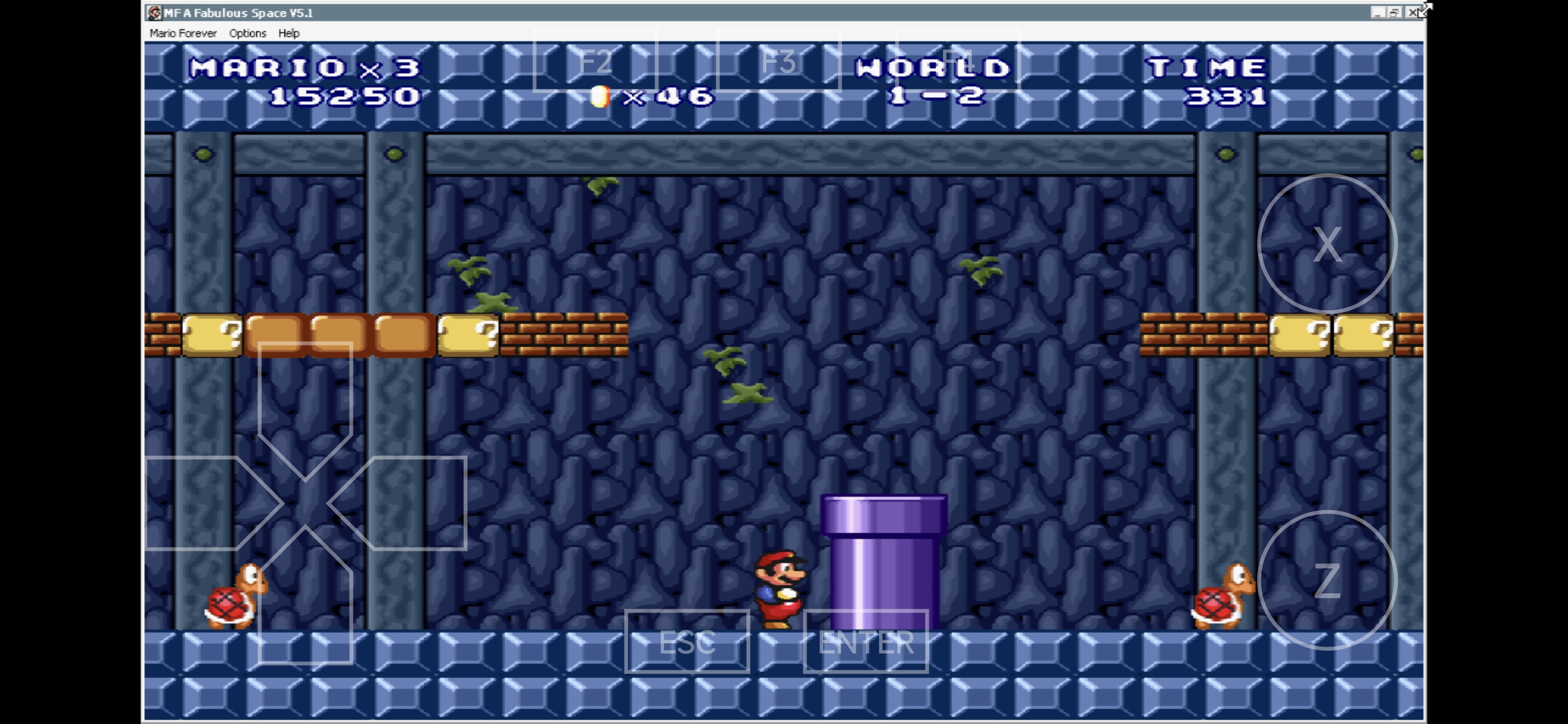
可以看到,左上角出现重复的游戏画面,属于预期内的情况,可以点击窗口右上角的最大化按钮。模拟器中的鼠标操作逻辑类似笔记本电脑触控板:手指滑动用于移动鼠标指针,轻点相当于按下鼠标左键。

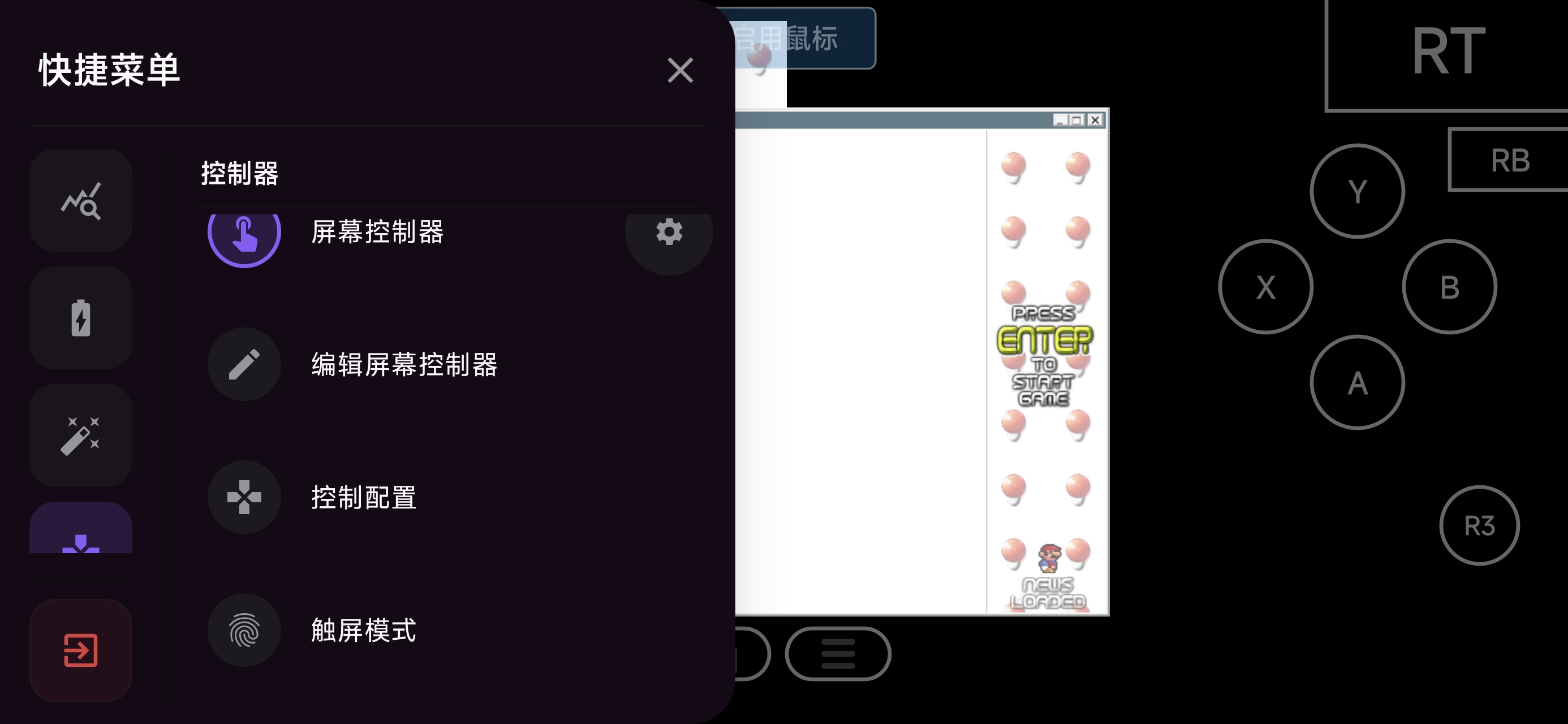
目前模拟器加载的是默认的按键布局。要想换成我们之前下载的适配MF的按键布局,请按返回触发快捷菜单,在“控制器”下进入“控制配置”:
Screenshot_2026-11-22-23-48-59-400_app.gamenative.jpg
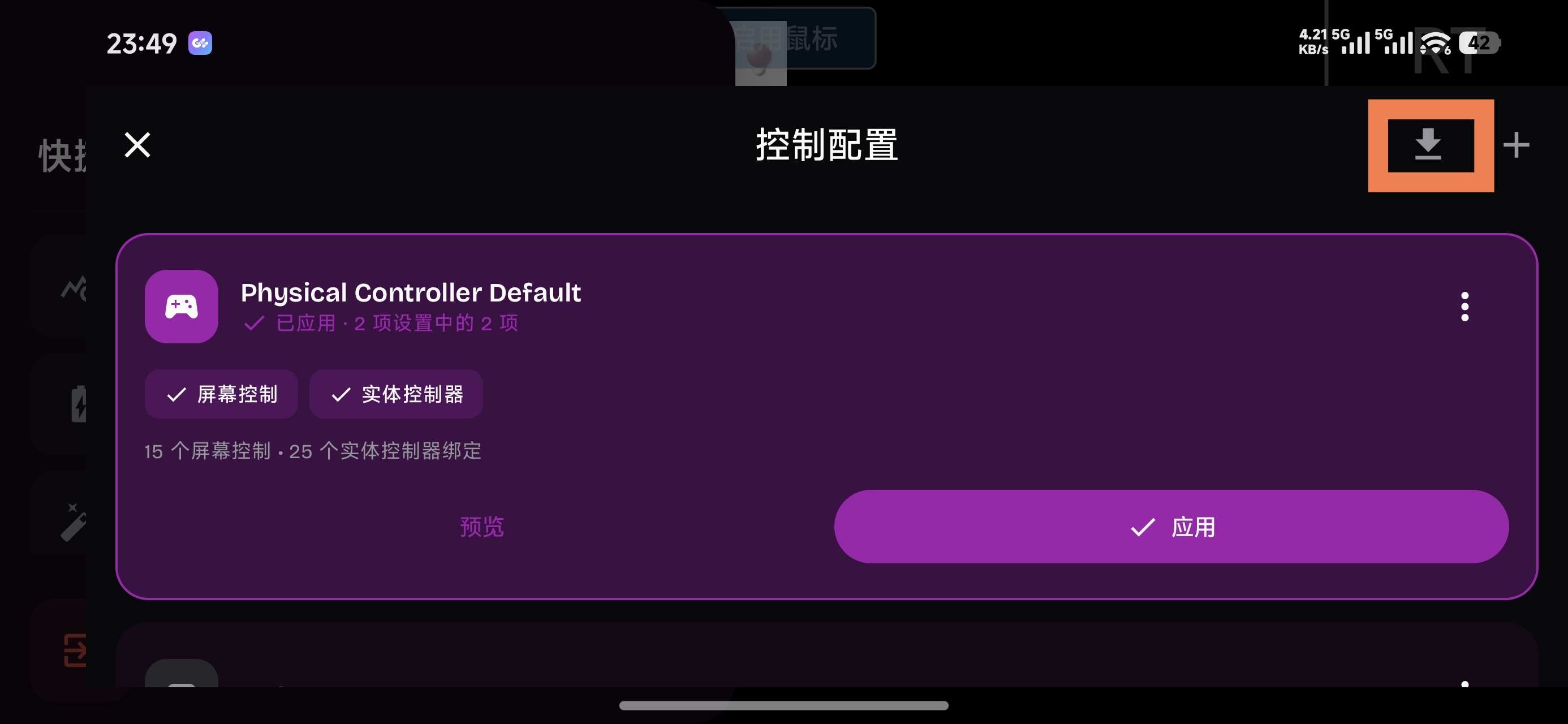
点击右上角的这个按钮:
Screenshot_2026-11-22-23-49-39-617_app.gamenative-edit.jpg
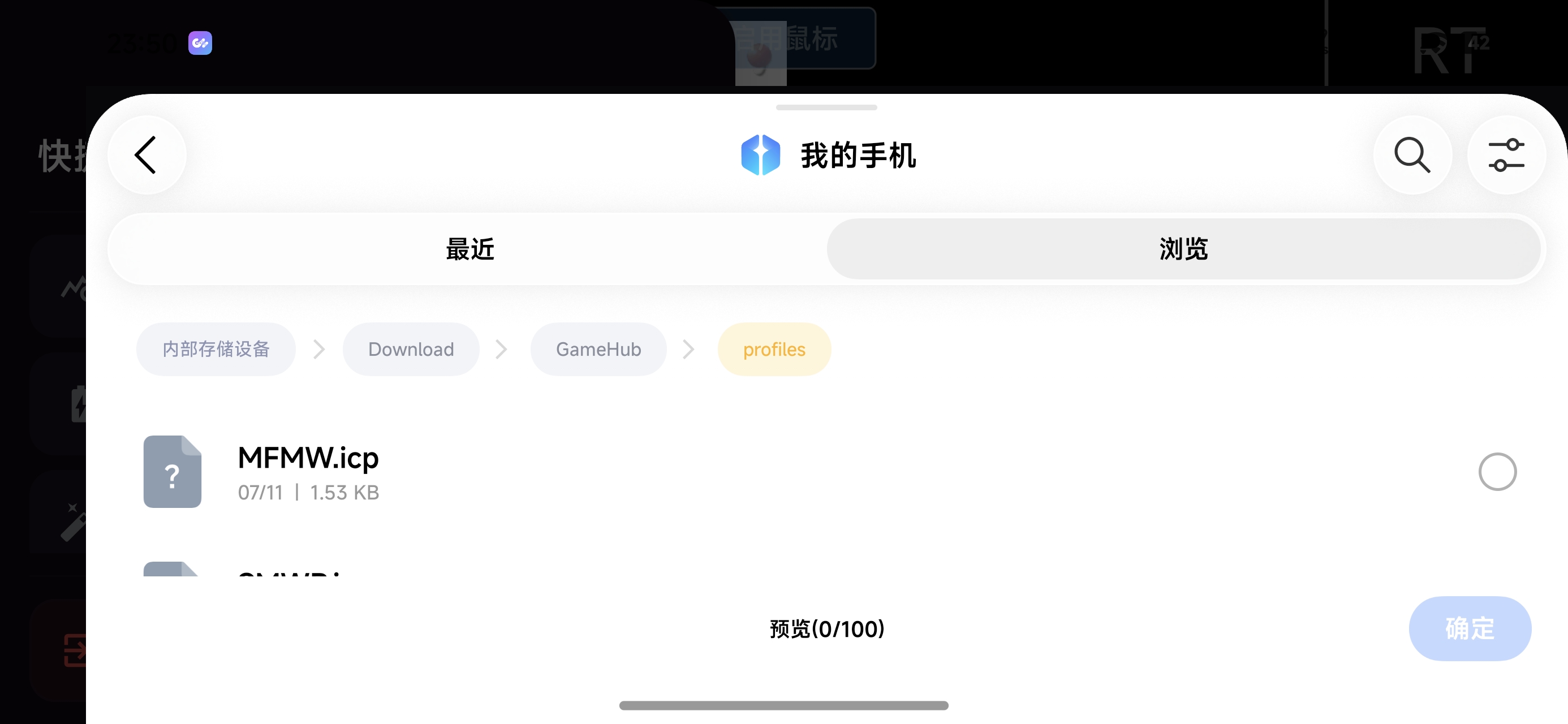
然后选择之前下载的按键布局文件。
Screenshot_2026-11-22-23-50-51-988_com.android.fileexplorer.jpg
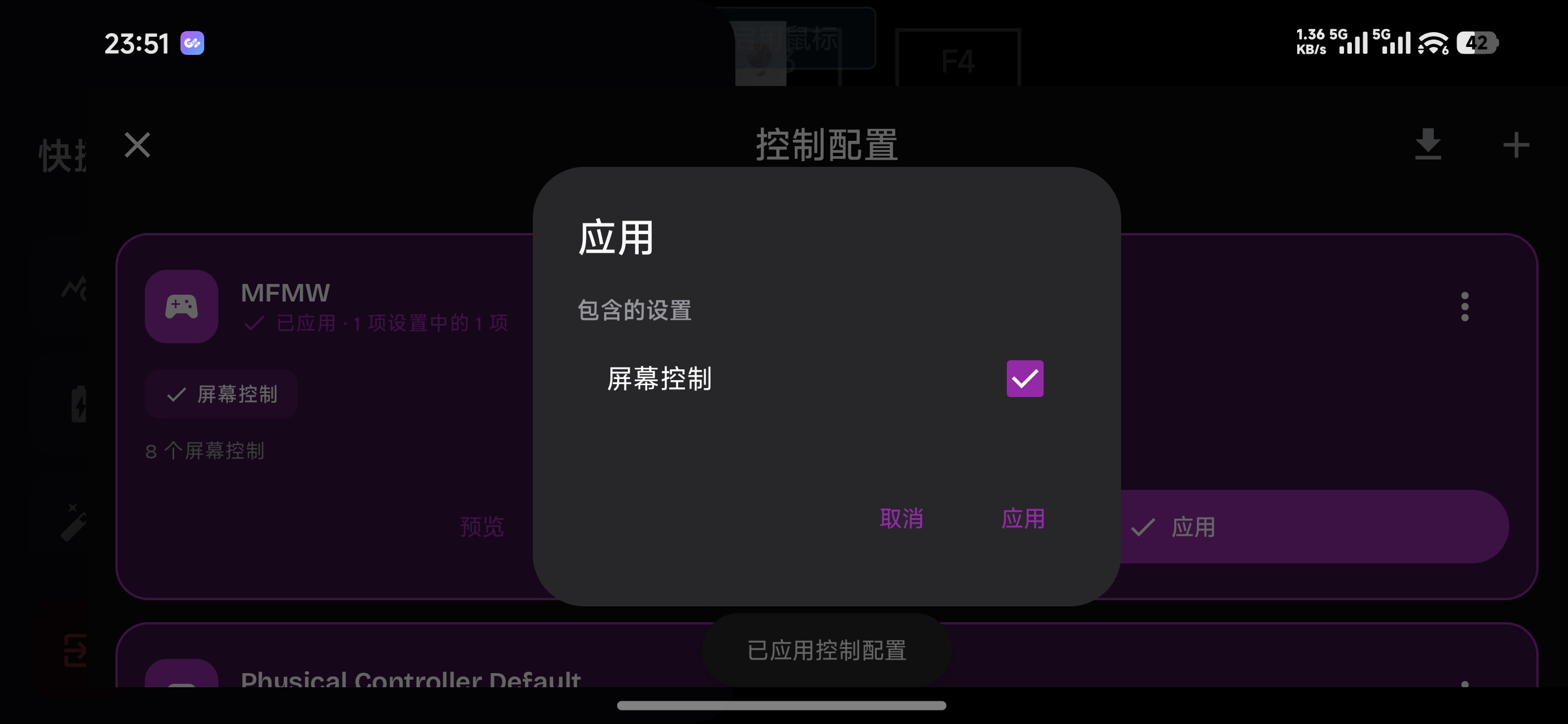
然后点击“应用”:
Screenshot_2026-11-22-23-51-11-218_app.gamenative.jpg
返回游戏,现在即可使用屏幕虚拟按键操控游戏。
Screenshot_2026-11-22-23-54-29-866_app.gamenative.jpg
你成功了!

后续下载其他作品时,需要重复执行“下载游戏”→“解压并导入游戏”的完整步骤。在GameNative中,各个游戏(容器)的触屏按键布局可以共用,但需要逐个游戏应用布局,无需重复导入。如果某个作品需要使用按键布局中未包含的键盘按键,可以在快捷菜单的“编辑屏幕控制器”界面手动编辑布局,添加或修改对应的按键。

实体手柄
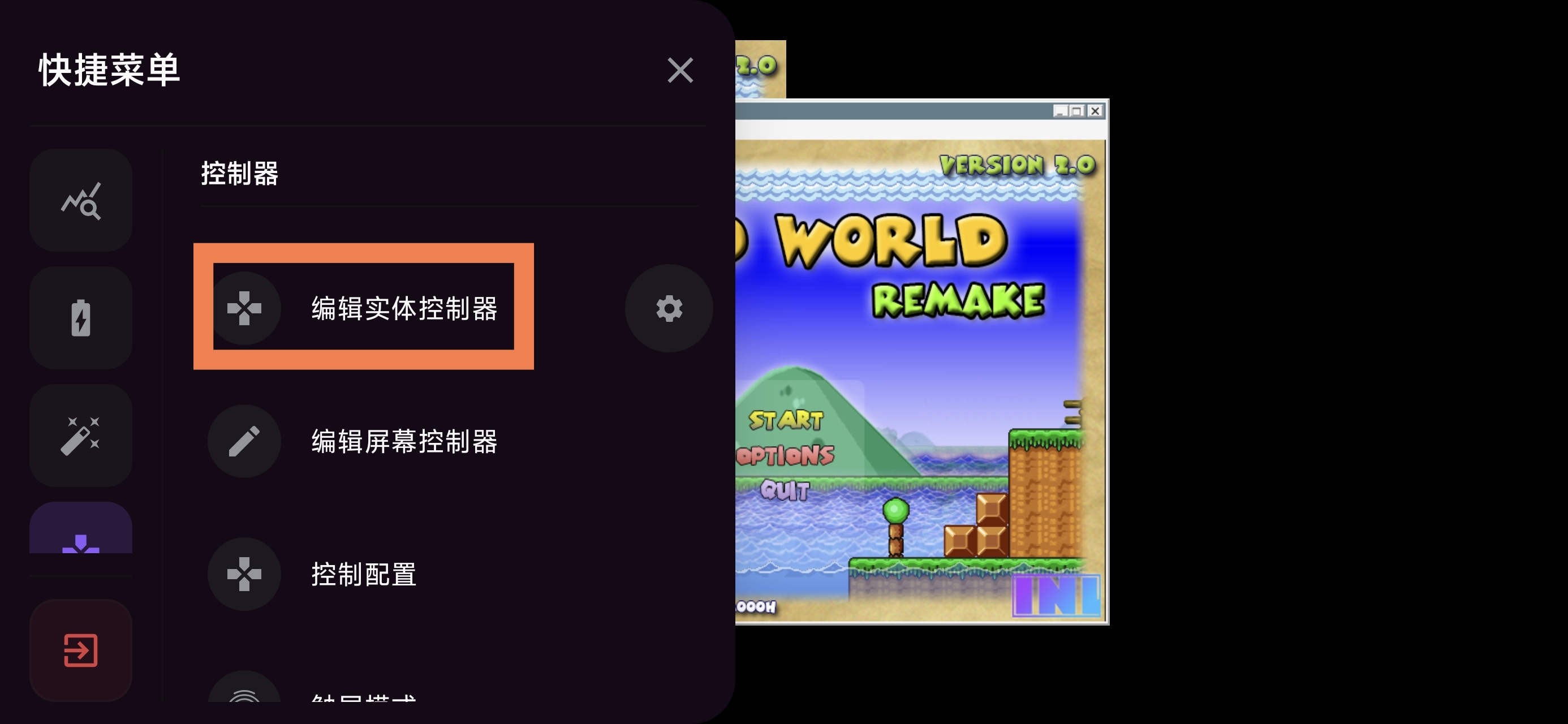
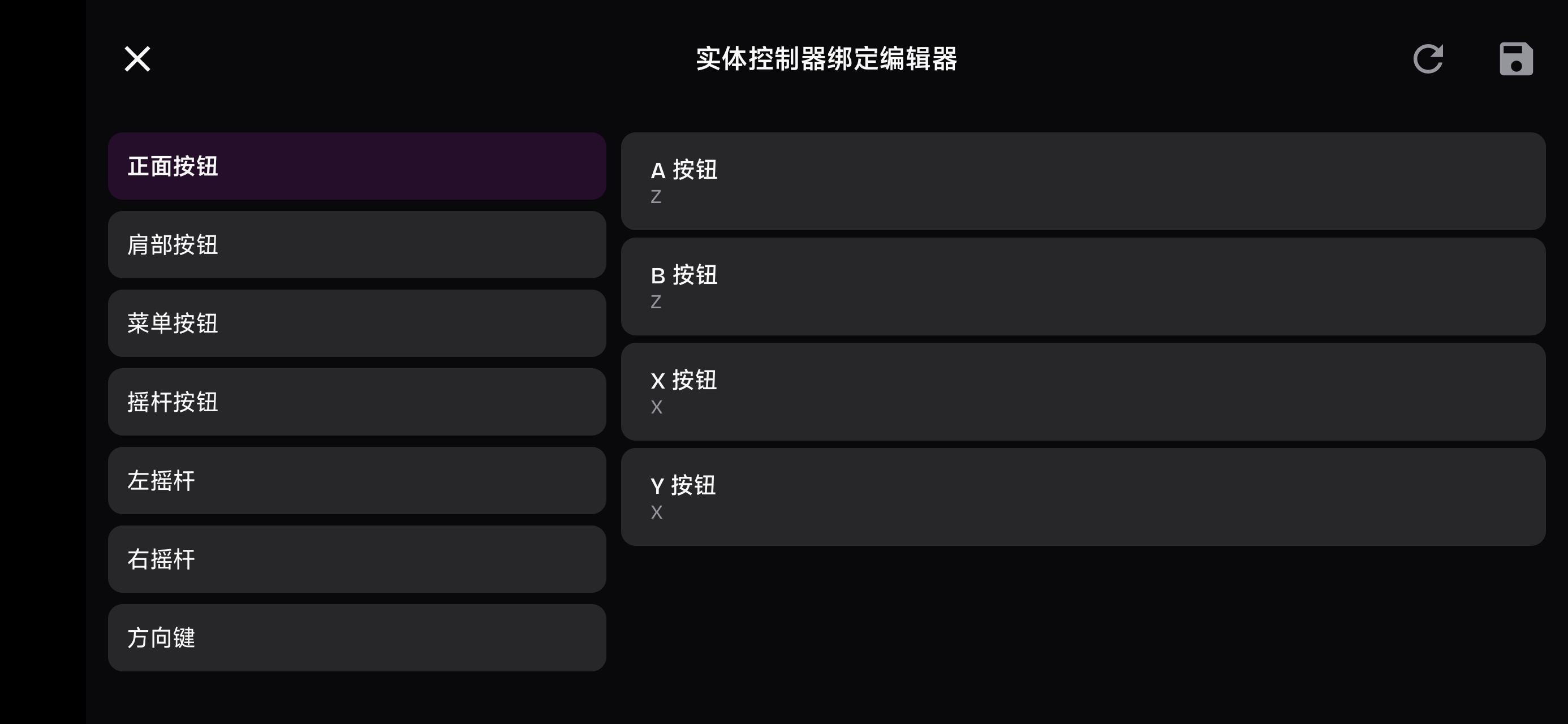
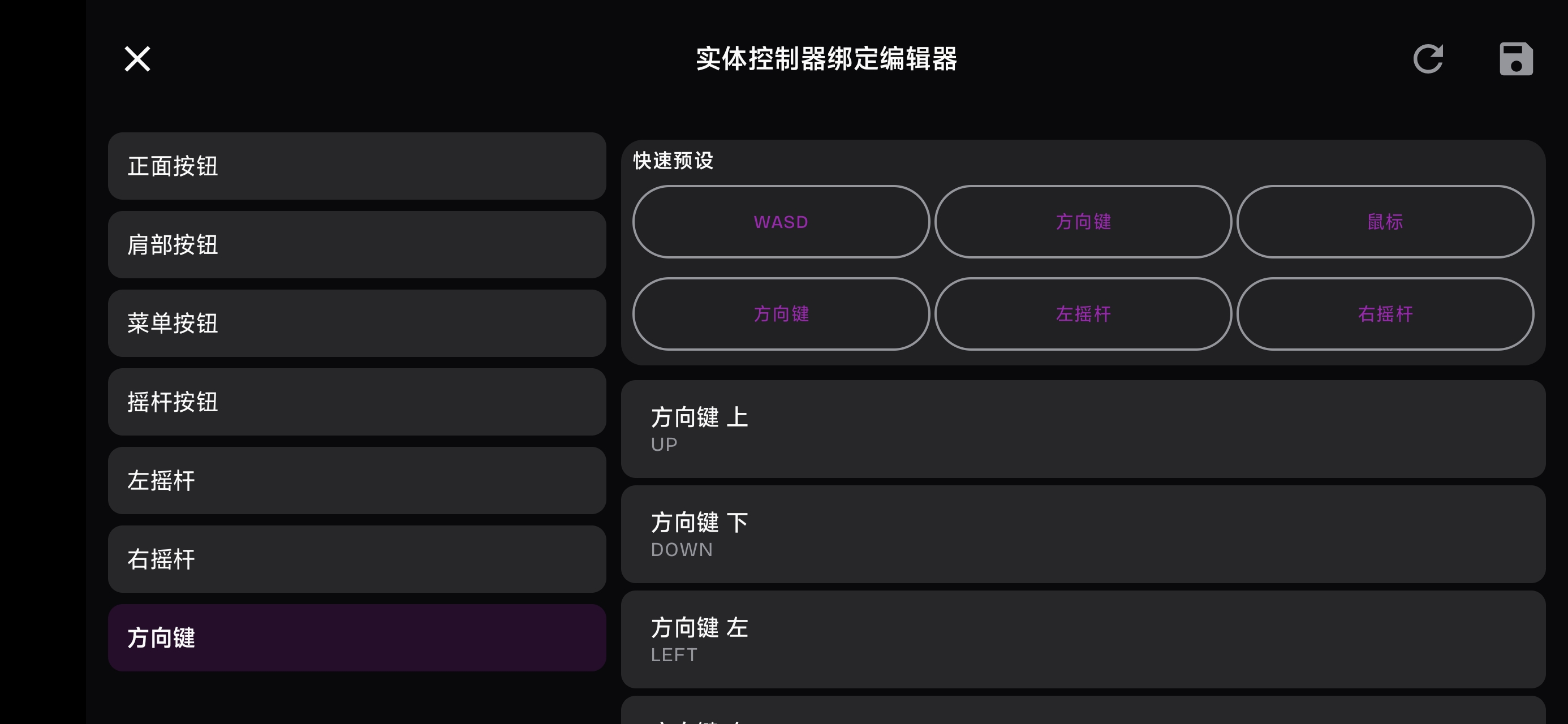
如果你连接了实体手柄,便可以在快捷菜单中找到“编辑实体控制器”的选项。在这里可以将键盘按键映射到手柄上,适合所有Clickteam Fusion制作的MF作品。
Screenshot_2026-11-23-00-09-28-951_app.gamenative-edit.jpg
Screenshot_2026-11-23-00-10-00-354_app.gamenative.jpg
Screenshot_2026-11-23-00-10-18-709_app.gamenative.jpg
本文提供的按键布局文件包含了一套适用于MF作品的实体手柄配置。该配置中:左摇杆和十字键为方向键;A/B为跳跃(Z)、X/Y为射击(X);右摇杆控制鼠标;LB是键盘Q键、RB是射击,LT是Esc、RT是Del,L3是Backspace、R3是F4;Start为Enter、Select为F3。玩家也可以根据需要自行调整。

常见问题
  • 问:为什么有的游戏打开后没有反应?
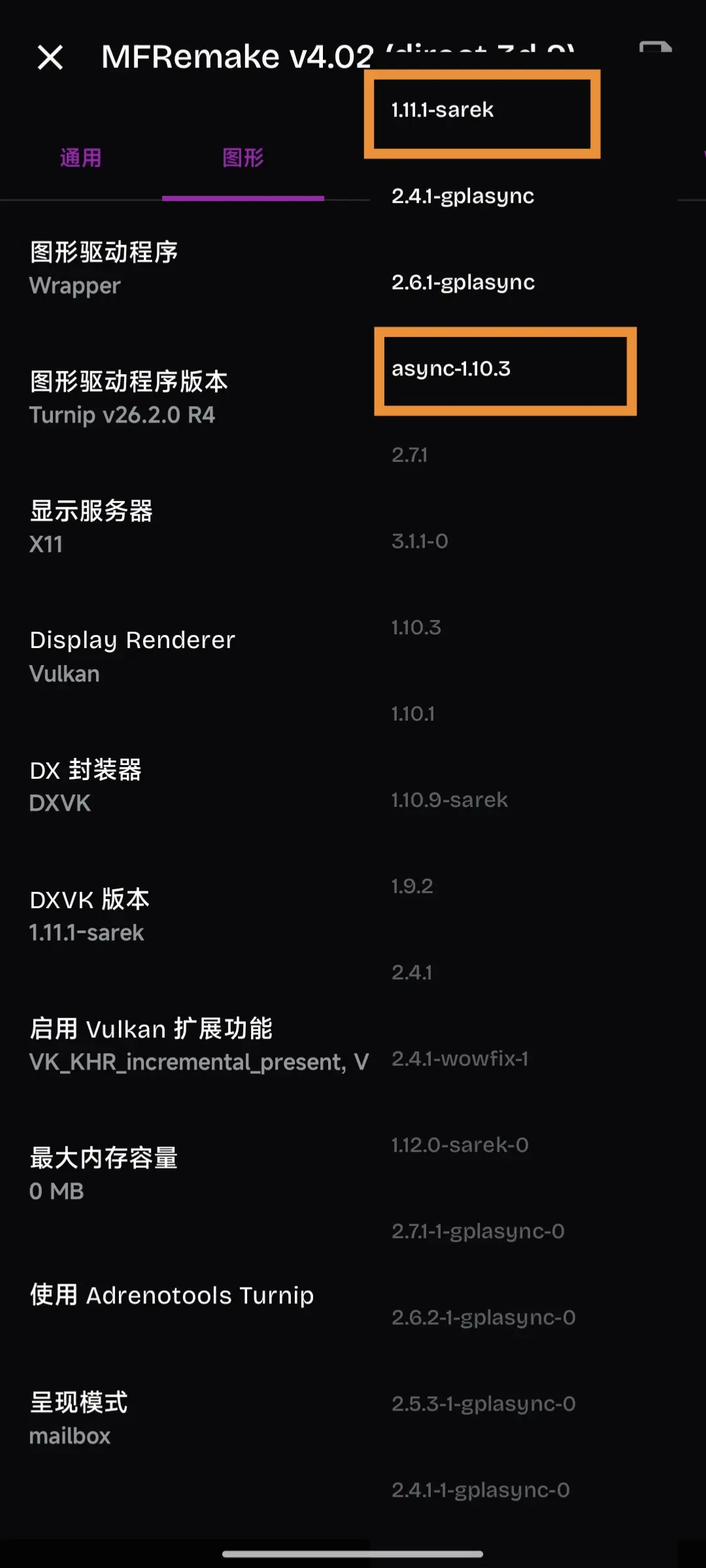
  • 答:如遇到这种情况,可优先将DXVK版本改为1.11.1或1.10.3。
Screenshot_2026-11-23-00-16-45-697_app.gamenative_1795364271310edit.webp
  • 问:如何隐藏“启用鼠标/启用摇杆”按钮?
  • 答:在快捷菜单的“控制器”中,禁用“射击模式”。

Godot作品
基于Godot开发的MF作品同样可以按照上述教程,通过模拟器运行,而且运行效果往往优于大部分使用Clickteam Fusion开发的作品。并且大多数Godot作品原生支持游戏手柄,游玩体验也比搓玻璃更加舒适。
点击展开视频

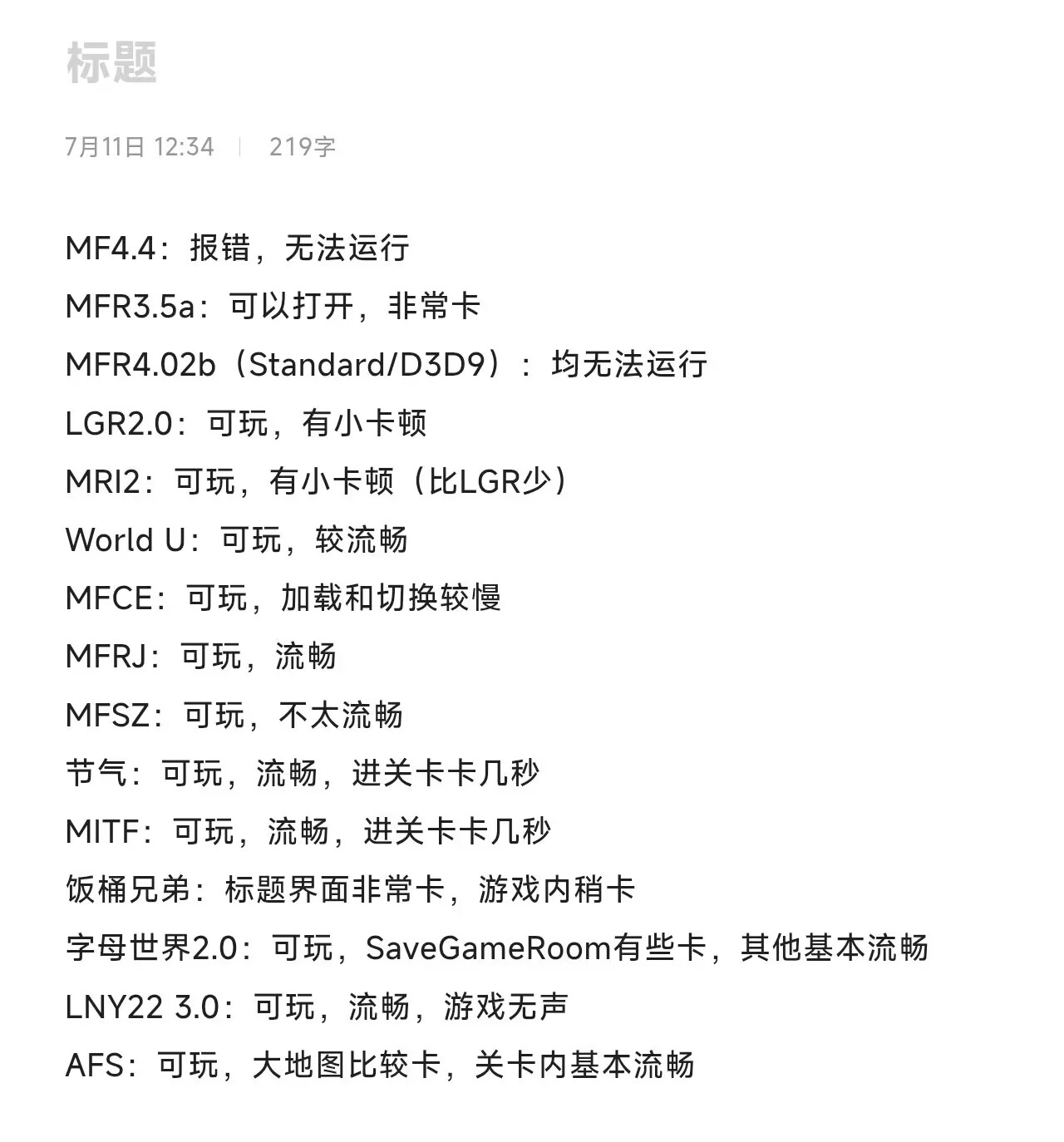
笔者于今年7月使用5.3.5版盖世游戏测试了部分热门作品,它们在笔者手机(天玑9500s,12GB内存)上的运行情况如下:
1BCB88D9B71A8BBA94B60C5F9C41A48E.jpg
注意:这不代表GameNative的运行情况,笔者之前测试中部分打不开的游戏在GameNative下可以运行。
可以发现有不少作品都是可玩的,存在的卡顿现象属于目前模拟器转译的固有问题,只能等未来技术发展缓慢向好。
本账号言论仅代表个人
您需要登录后才可以回帖 登录 | 创建账户

本版积分规则