查看: 3576|回复: 10

[教程] MF 制作基本设置与常用工作流介绍

[复制链接]

44

主题

900

回帖

19

精华

版主

经验
9957
硬币
1818 枚

赞助用户永吧十五周年建吧日纪念勋章永吧十五周年倒计时海报勋章2016年第五届MW杯亚军对不起,小姐盲猜大王请务必再光临秘密合战!数字君X68数字君X68数字君X78

发表于 2023-3-26 20:10:30 | 显示全部楼层 |阅读模式
本帖最后由 dasasdhba 于 2023-3-26 20:47 编辑

本帖介绍一些个人在使用 Clickteam Fusion 制作 Mario Forever 的相关环境配置与常用工作流,因而内容有的通用,也有的会只适用于 CTF。
针对 CTF 是因为它当下仍是主流,而且门槛相对较低。
打算介绍的工作流主要针对我个人认为可能是习以为常但又不那么平凡的一些工作。
由于个人水平有限,不一定能顾及周全,给出的工作流也不一定是高效方案,仅供参考, 也欢迎其他人在此分享相关经验。

本帖不打算涉及太多技术方面的话题。


评分

参与人数 5经验 +15 硬币 +10 收起 理由
878yfy + 3 + 2
Dr.Chaos Kirby + 3 + 2
无视我233 + 3 + 2 实用好贴顶赞!
绿色的糖果 + 3 + 2
2333ty + 3 + 2

查看全部评分

Moonstruck Blossom
个人网站:dasasdhba.github.io

44

主题

900

回帖

19

精华

版主

经验
9957
硬币
1818 枚

赞助用户永吧十五周年建吧日纪念勋章永吧十五周年倒计时海报勋章2016年第五届MW杯亚军对不起,小姐盲猜大王请务必再光临秘密合战!数字君X68数字君X68数字君X78

 楼主| 发表于 2023-3-26 20:46:11 | 显示全部楼层
本帖最后由 dasasdhba 于 2023-3-26 20:47 编辑

一、CTF 篇
1.1 安装与使用
正版用户不说了,资源方面只有 Windows 有,当下圈内常用资源是:https://www.marioforever.net/thread-421-1-2.html
推荐使用百度云下载精简版,蓝奏那个我当时分卷传给传崩了。
下载得到 7z 格式的压缩包,需要使用压缩包软件打开, 个人推荐 bandizip
解压之后打开「ClickteamFusionDeveloper2.5.exe」即可使用。

1.2 基本设置
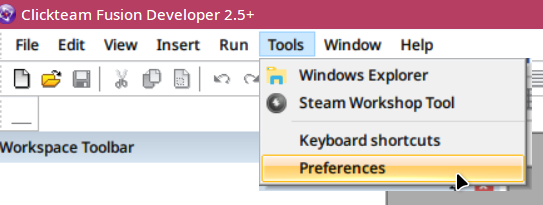
从 Tools→Preferences 打开设置。


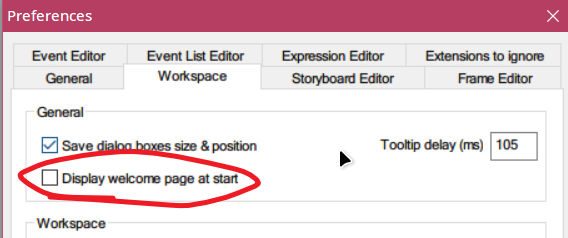
1.2.1 禁用欢迎界面
如果无法正常打开欢迎界面,CTF 会在开启时卡死一段时间,这会严重影响体验,建议关闭。


1.2.2 开启事件显示对象名
分别在「Event Editor」和「Event List Editor」种勾选「Object's name」,编写事件时仅看图标往往很不方便,何况图标难以保证唯一性。

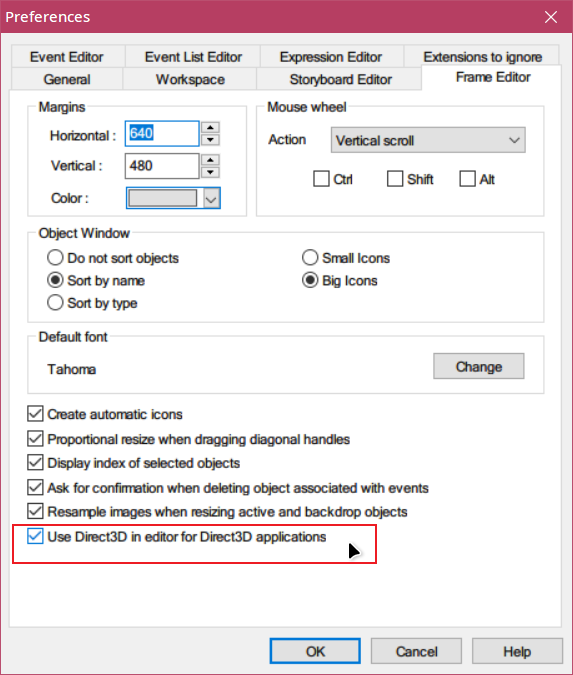
1.2.3 可选-关闭编辑界面 D3D
电脑很卡的话可以通过这个办法提升流畅度,但代价是编辑界面将不能实时预览特效 Effects。

有需要可以关闭。

1.2.4 可选-切换中文语言
有能力用英文请尽可能使用英文,中文语言包需要单独设置,详见:https://github.com/defisym/ClickteamFusion_ZH_CN
不知道如何使用 GitHub 的,单击「Code」并选择「Download Zip」下载。
顺带一提,GitHub 在国内长期处于按照玄学决定能否访问的情况,如果你没有科学手段,那么只能耐心多试几次。

1.3 安装扩展
打开部分工程文件可能会提示缺少扩展,考虑到使用资源的情况下在线安装可能会遇到困难,下面介绍离线安装的办法。

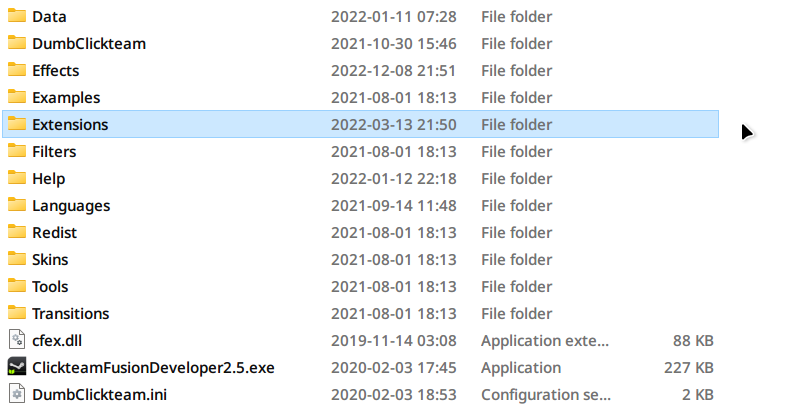
CTF 扩展后缀名为 mfx,一般情况来说,其应该放在以下两个目录中(我也不懂为什么同一个文件非得放两个地方,真是浪费):

第一个是安装目录下的「Extensions」文件夹,这个文件夹的扩展用于「编译」;
而另一个目录,同样也在安装目录下,为「Data\Runtime」,用于「测试」。
我上面提供的 CTF 资源出现了大量扩展安装不正确的情况,以至于可能出现工程文件能正常使用扩展,但无法正常编译的情况。
这种情况是因为只有「Data\Runtime」中包含扩展文件,而缺失了「Extensions」中的文件。
所以你复制一份到对应位置就行了。

有时候可能还会提示什么安装的是「Unicode Version」,那就得放到扩展目录中的「Unicode」文件夹下。

1.4 安装特效
特效是 d3d 模式下使用 HLSL 编写的 Fragment Shader,因而只适用于 d3d 模式。
你应该将特效文件放置在安装目录中的「Effects」文件夹中以完成安装。

需要注意,在 dx11 模式中的特效,与 dx8/9 并不兼容,我给出的资源中的自带特效有许多都是自动转换但是出问题的特效。
对于其中较为常用的,我给出了修复:https://www.marioforever.net/thread-425-1-1.html
你应该用修复版覆盖「Effects」文件夹中的对应文件。
Moonstruck Blossom
个人网站:dasasdhba.github.io

44

主题

900

回帖

19

精华

版主

经验
9957
硬币
1818 枚

赞助用户永吧十五周年建吧日纪念勋章永吧十五周年倒计时海报勋章2016年第五届MW杯亚军对不起,小姐盲猜大王请务必再光临秘密合战!数字君X68数字君X68数字君X78

 楼主| 发表于 2023-3-26 21:08:01 | 显示全部楼层
二、「引擎」篇
此引擎非彼引擎,游戏制作界中「引擎」往往泛指 Unity,Unreal,Godot,Game Maker(以及傻贲 CTF)这些游戏引擎。
而我们圈内的「引擎」是指基于这些游戏引擎的「制作模板」,如 Rainbow Engine,其名字里面确实出现了「引擎」。
为了不引起误解,以下我们还是称其为「模板」吧。

为什么需要模板?因为你不一定会编程,你就算会编程重头写也需要大量时间,因而我们有一些现成可用的模板可用,这便于你进行创作。

2.1 下载与使用模板
在本社区的资源站用很容易下载到制作模板,如果你懒得翻了,点击这里
模板文件类型即为 CTF 工程文件「mfa」,以个人的 UER 为例,解压之后,在 CTF 中打开它。

不同模板有着不同的体系, 它们的使用方法并不互通,建议仔细阅读模板作者提供的说明,我这里提供的是「UEL Manual.pdf」。

小建议:制作过程中请尽量复制一份模板并用复制后的模板编辑,因为你往往不止想做一个关卡,保留一个空模板以方便日后使用。

2.2 测试与编译
不放在 CTF 篇是因为作为较低门槛的教程来说,放到这里再去试试这部分内容会更直观一些。
仅提供一种方法,其他方法可自行摸索。
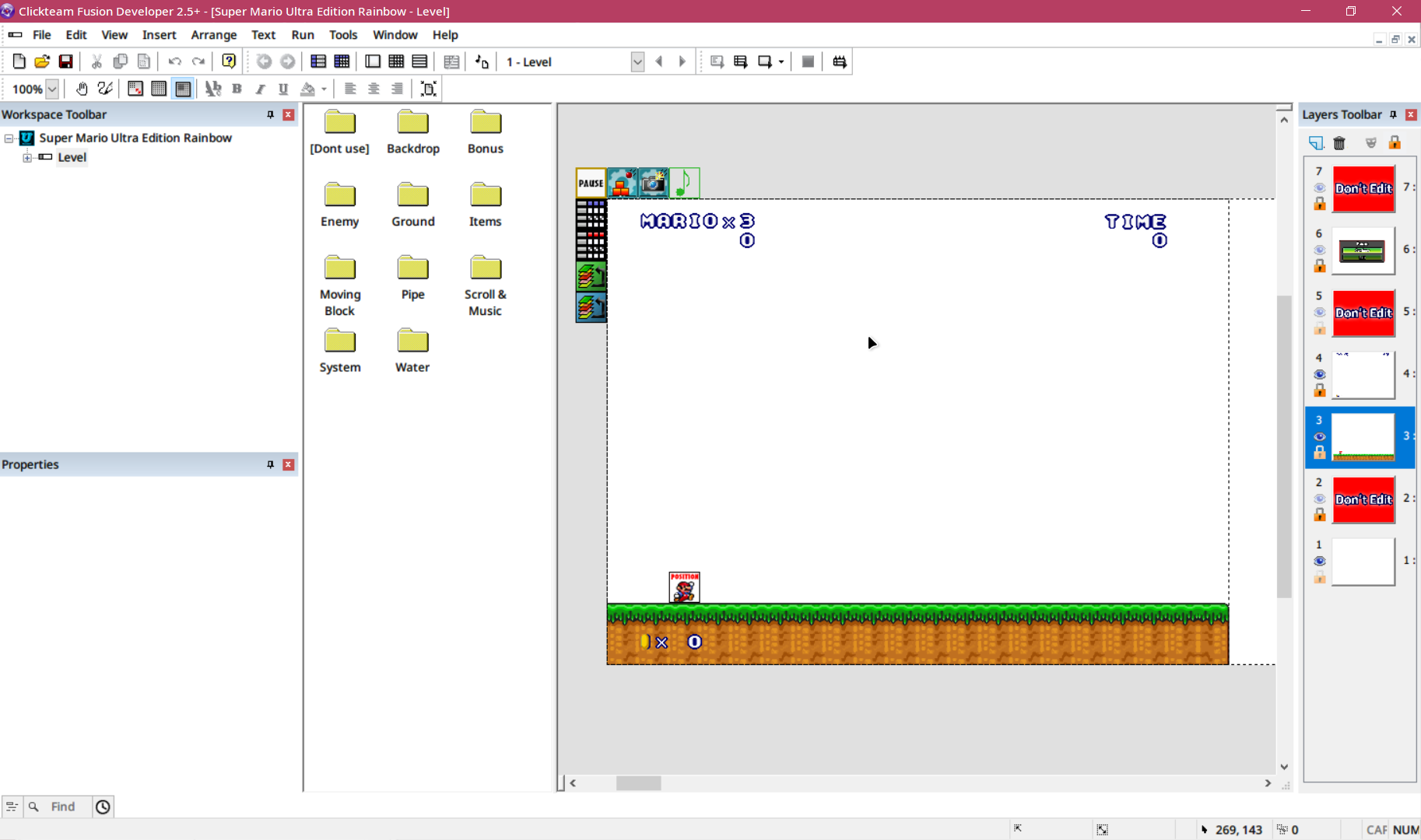
测试:选中 CTF 菜单栏中的「Run」,也就是运行,其中包含单个「房间」运行,也可以运行整个程序,不过一般来说,我比较喜欢直接用快捷键。
「房间」的概念是由游戏引擎提供的,不同游戏引擎叫法不同,CTF 里叫「Frame」,虽然我不太认同。。。
编译:选中 CTF 菜单栏中的「File→Build→Application」即可。
Moonstruck Blossom
个人网站:dasasdhba.github.io

44

主题

900

回帖

19

精华

版主

经验
9957
硬币
1818 枚

赞助用户永吧十五周年建吧日纪念勋章永吧十五周年倒计时海报勋章2016年第五届MW杯亚军对不起,小姐盲猜大王请务必再光临秘密合战!数字君X68数字君X68数字君X78

 楼主| 发表于 2023-3-26 21:36:11 | 显示全部楼层
本帖最后由 dasasdhba 于 2023-3-26 22:25 编辑

三、图像篇
介绍一些常用的素材处理方法。

3.1 素材放大
2D 马的像素风格素材往往是 16x 的,而大叔也不知道是脑子抽了还是怎么想的把所有素材都用「Super SAI」(存疑,但大概率是)放大了,由此促成了 MF 的独特画风。
为了放大素材,我们常用的工具是「imageresizer」,这是一个开源工具,包含了大量图像放大算法,可以在这里下载:https://www.marioforever.net/thread-1991-1-1.html
不过圈内似乎现在用 xBRZ 的人更多?以至于这里都直接指明了「请使用 XBR2x」。

3.2 素材导入
导入素材是一个枯燥活,但想用素材不想做也得做。

3.2.1 地面素材导入(Tileset)
我们的傲娇 CTF 没有 Tilemap 系统,所以我们导入地面素材得一块一块导入,想手动切的话会比较恼人。
个人常用一个名为「图片拆分器」的软件,也不知道是谁做的,我传了一份在我网盘上:http://dasasdhba.ysepan.com
在「MF 做关常用工具」中可以找到。
一般来说,只需要导入图片后,在「自由拆分」里面填入网格大小(一般是 32 32),然后单击「像素拆分」即可得到结果。

但是一张图一张图导入也很麻烦,但是需要注意,你直接将图片文件用鼠标「拖拽」至 CTF 窗口内也是可以进行导入操作的。
因此我们可以将所有拆分的结果都选中(小提示:Windows 全选快捷键 Ctrl+A),一并拖到 CTF 窗口中。

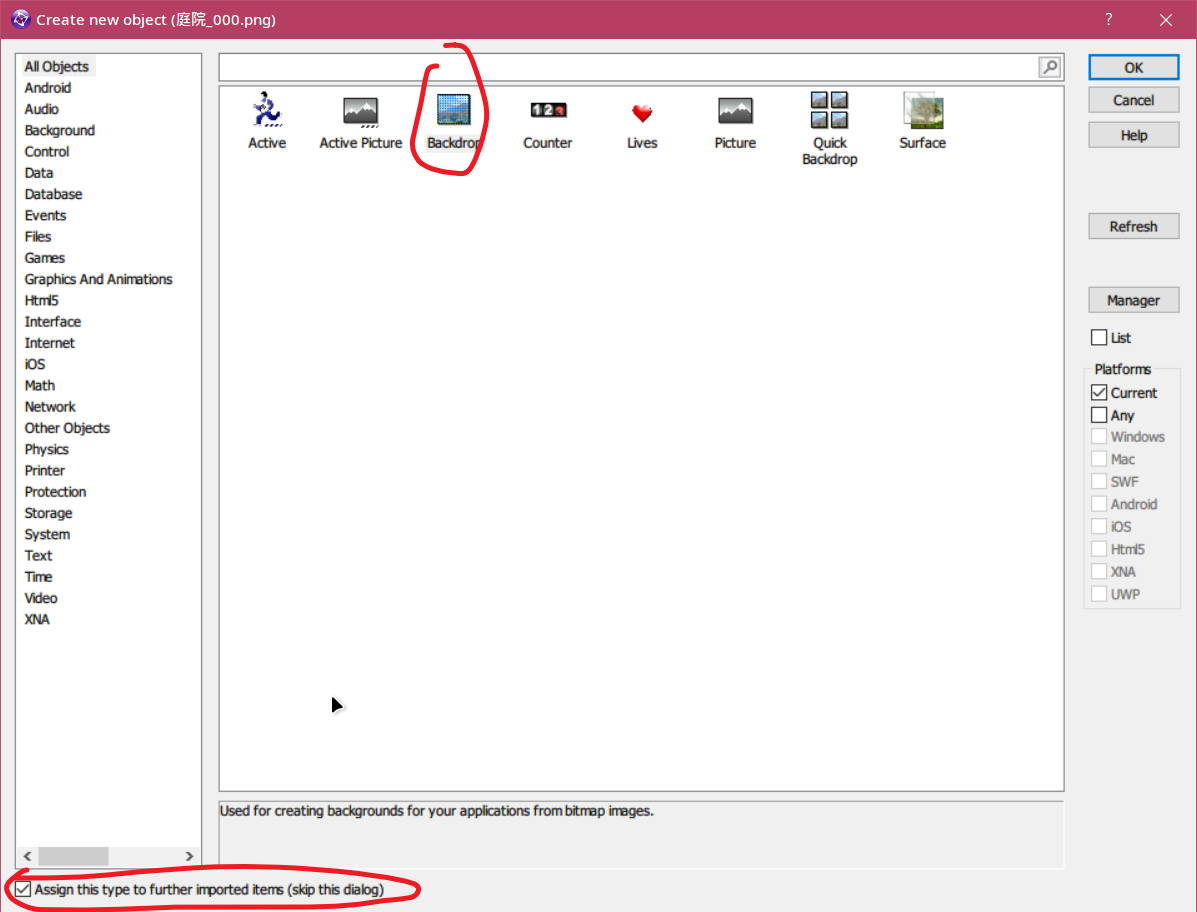
选择导入类型为「Backdrop」,并选择「Assign this type to further imported items」以声明其他图片全都导入为 Backdrop,导入工作即可完成。

3.2.2 动画素材导入与导出
假设我想修改探照灯的颜色,但是探照灯共有 26 帧图像,一张一张改得改到天荒地老。。。
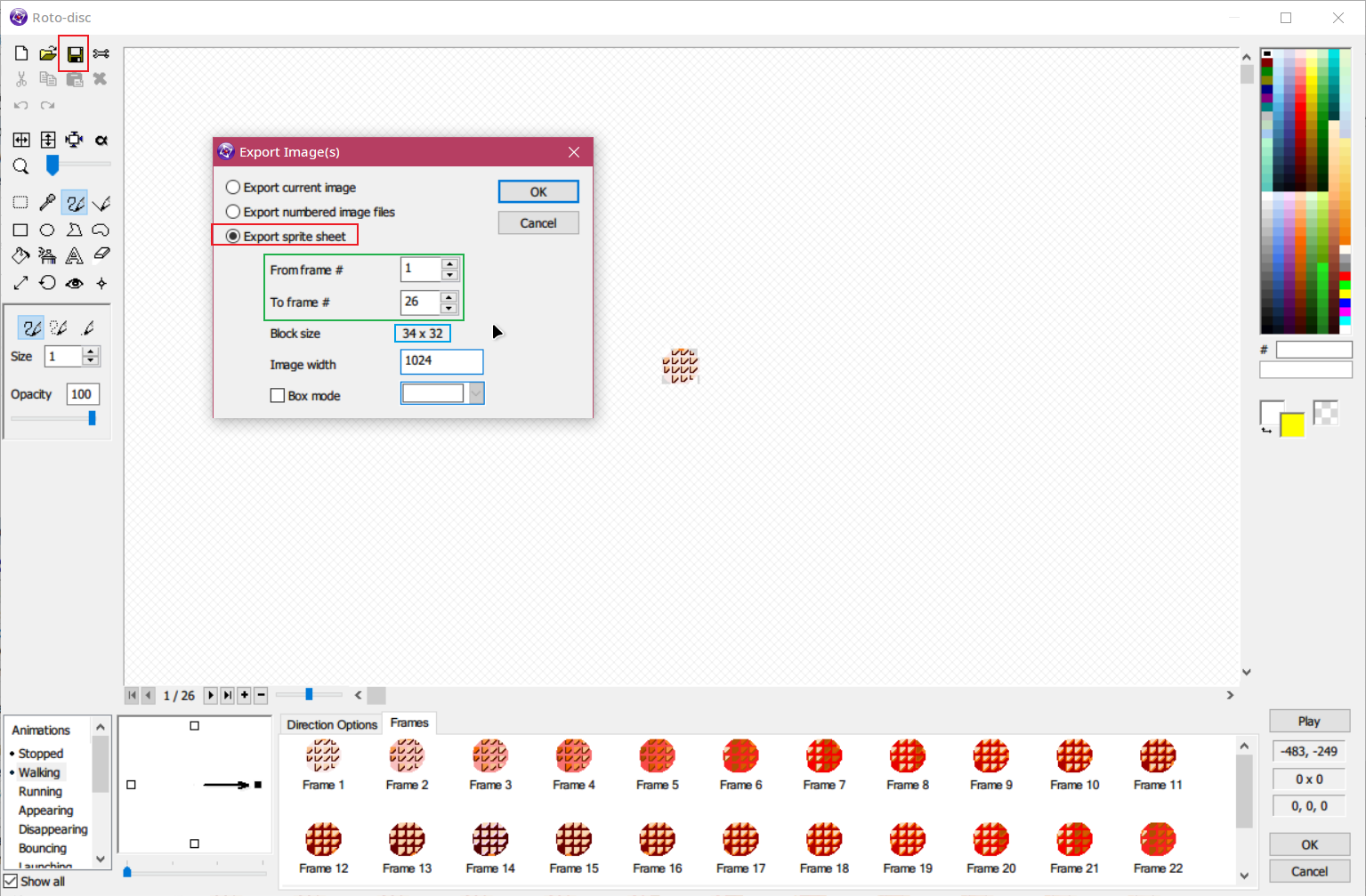
常用的办法是使用 Sprite sheet,首先,我们探照灯所有图像导出到一张图片中:

在绿框中指定你需要导出的动画帧序列,这里导出全部,注意留意蓝框的内容,之后有用。
「width」是最终导出图像的总宽度,这个看个人喜好,一般不影响。
「box mode」一般没用,不建议勾选。

导出的图像可能会带背景色,这一般是 CTF 图像的「透明色」,有需要的话记得用图像编辑软件去掉。
假定我们处理完毕了图像,现在,选择导入:

选中「Import As Animation」以及「Sprite sheet」,填入刚才上图蓝框中的网格大小即可。
至于「Hot spot」与「Action Point」,这个具体情况具体分析,探照灯默认应该在中心,所以这里应该填「Center」。(截图不对)
关于「Hot spot」的作用,可参考 CTF 问答帖 94 楼。

小提示:在 CTF 图像编辑器中设置「Hot spot」与「Action Point」时,按住「Alt」键可以对所有动画帧同时设置,这会为你节省大量时间。
Moonstruck Blossom
个人网站:dasasdhba.github.io

44

主题

900

回帖

19

精华

版主

经验
9957
硬币
1818 枚

赞助用户永吧十五周年建吧日纪念勋章永吧十五周年倒计时海报勋章2016年第五届MW杯亚军对不起,小姐盲猜大王请务必再光临秘密合战!数字君X68数字君X68数字君X78

 楼主| 发表于 2023-3-26 21:48:37 | 显示全部楼层
3.3 Backdrop 与 Quick Backdrop
介绍 CTF 中最常用的两类图像类。

3.3.1 设置 Backdrop 为实心
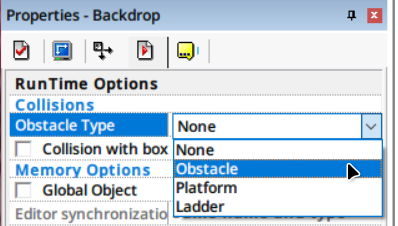
在属性栏中,指定「Obstacle Type」为「Obstacle」即可。

「Collision with box」勾选时,整个图片的矩形区域都将被视作实心,否则就是根据图像的非透明区域而定。

3.3.2 Quick Backdrop 制作无限循环背景(平铺背景)
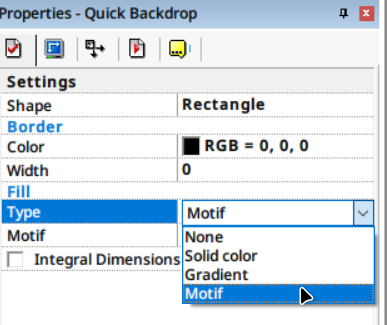
一般来说将你想要的背景素材导入为 Quick Backdrop 类型即可,亦可以在「Fill\Type」中选择「Motif」,并修改其图像。


3.3.3 制作纯色填充与渐变填充
常用 Quick Backdrop 的另外两种填充方式「Solid color」与「Gradient」,使用方法非常简单,这里不作详细介绍。
需要指出,dx11 下,「Gradient」填充在尺寸过长时显示不正常,推荐使用个人制作的特效「Gradient Fill」作为替代,其功能也更强大。
(在 CTF 篇中已经提到了我的个人特效帖子, 请在那里去找。)
Moonstruck Blossom
个人网站:dasasdhba.github.io

44

主题

900

回帖

19

精华

版主

经验
9957
硬币
1818 枚

赞助用户永吧十五周年建吧日纪念勋章永吧十五周年倒计时海报勋章2016年第五届MW杯亚军对不起,小姐盲猜大王请务必再光临秘密合战!数字君X68数字君X68数字君X78

 楼主| 发表于 2023-3-26 22:22:47 | 显示全部楼层
本帖最后由 dasasdhba 于 2023-3-26 22:28 编辑

3.4 常用的图像处理方法
介绍修改素材色调,蒙版渐变,描边等。
推荐使用的软件有 Photoshop 与 Affinity Photo,以下使用 Photoshop 中的术语,并以 Affinity Photo 为例进行说明。

3.4.1 抠图
介绍简单的抠图,一般来说不会遇到太复杂的需求。

3.4.1.1 魔术橡皮擦
魔术橡皮擦可以一键去除相近或一致的颜色,常用来去除素材图片的底色。
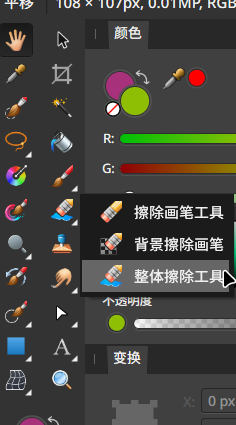
在 Affinity Photo 中,该工具名为「整体擦除工具」。

如果底色足够纯,建议关闭「抗锯齿」以及设置「容差」为 0。

3.4.1.2 魔术棒
与魔术橡皮擦类似,它可以一键「选中」相近或一致的颜色,而不删除,你可以在选中后直接使用「Delete」删除。
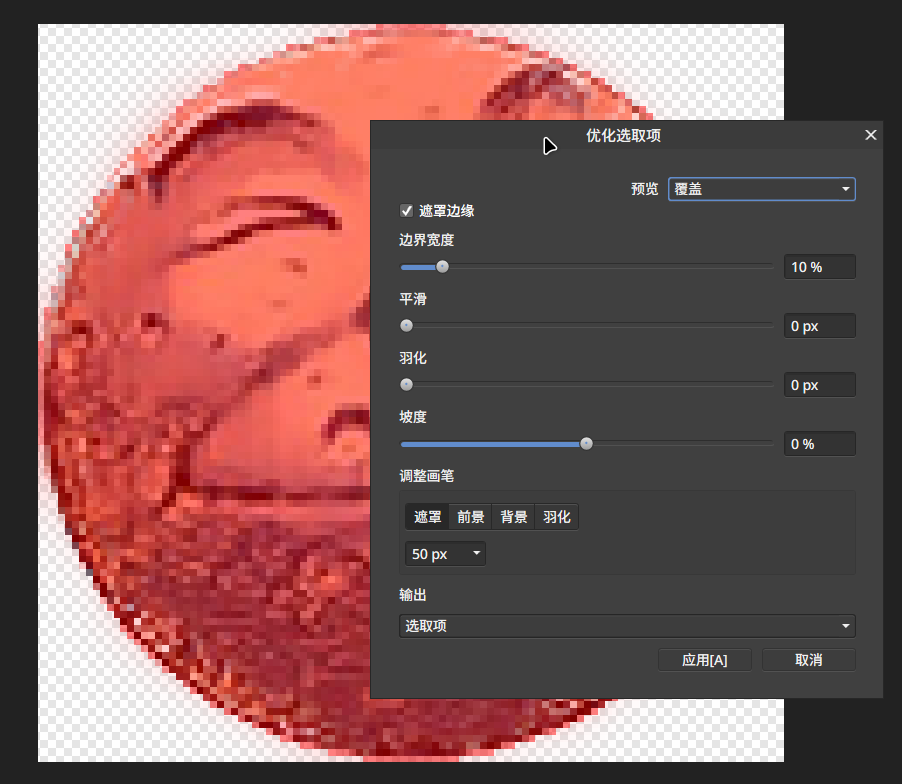
然而选中的优势在于「调整边缘」,在一些 jpg 素材或者质量较差的素材文件中,底色往往不纯,生硬将其删除会导致素材边缘粗糙。

通过「调整边缘」,可以对选区进行「羽化」和「平滑」,这样得到的边缘尽管会带有一些透明度,但看起来粗糙程度会减少许多。

3.4.1.3 手动选取
使用多边形工具或者钢笔工具手动选取图片区域(有时候可能需要反选)并进行删除,亦可配合「调整边缘」使用。

3.4.1.4 使用 AI
AI 抠图一搜就是,自己了解。

3.4.2 修改色调
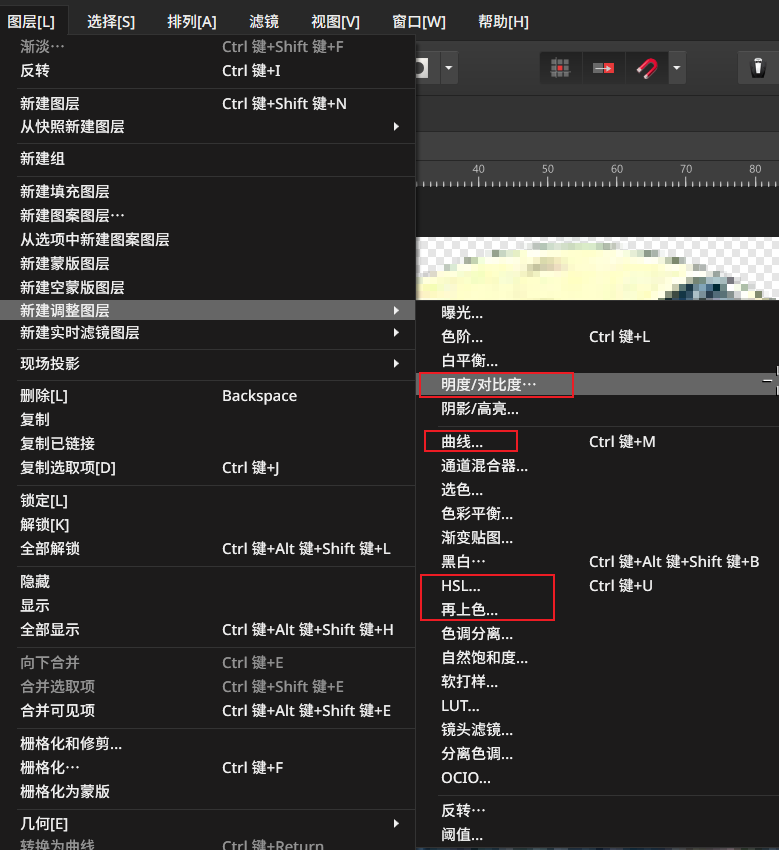
在 Affinity Photo 中总是推荐使用调整图层来完成这些事情,因为这样更加灵活。

上图中列出了常用的功能,「HSL」是最直接的改变色调的方式,「曲线」用于调整亮度,其他的顾名思义。

如果只需要修改局部的色调,则需要配合「魔术棒」等抠图办法。

3.4.3 使用蒙版
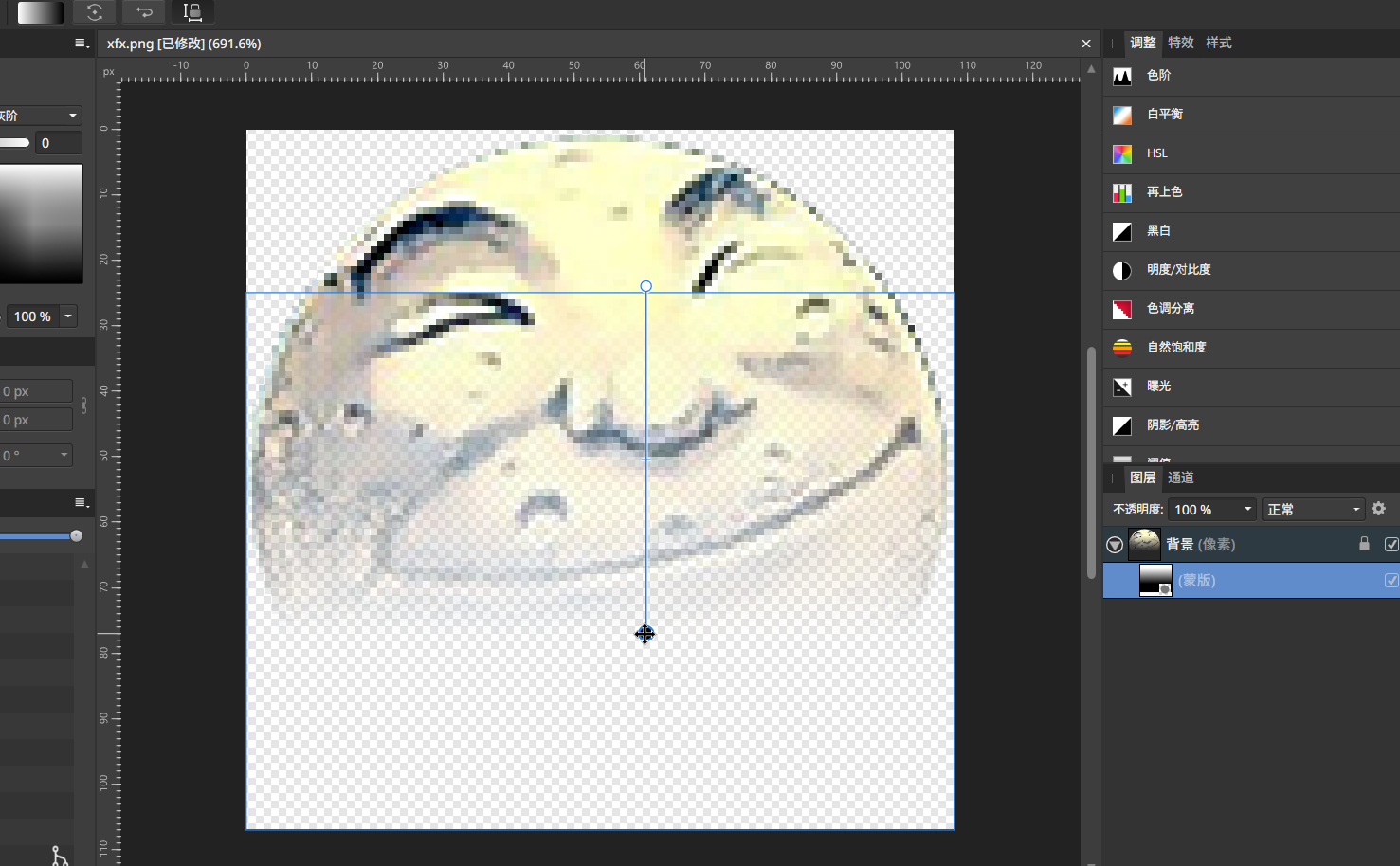
蒙版是一张黑白的图片,它将作用于原图的透明度,其中「白色」代表「不透明」,「黑色」代表「透明」,由此达到剪切图片,以及「大地图渐变」效果。

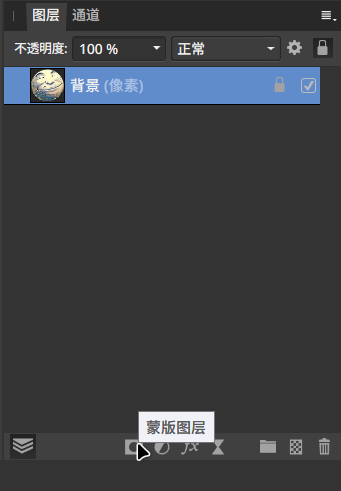
在图层面板中使用我鼠标所示的地方为指定图层新建一个蒙版,如果想要做「大地图渐变」效果,则需要用渐变工具拉一个黑白渐变:

亦可配合选区工具等使用。
在 Affinity Photo 中,一个图层可以有多个蒙版图层,这是 Photoshop 所不拥有的。

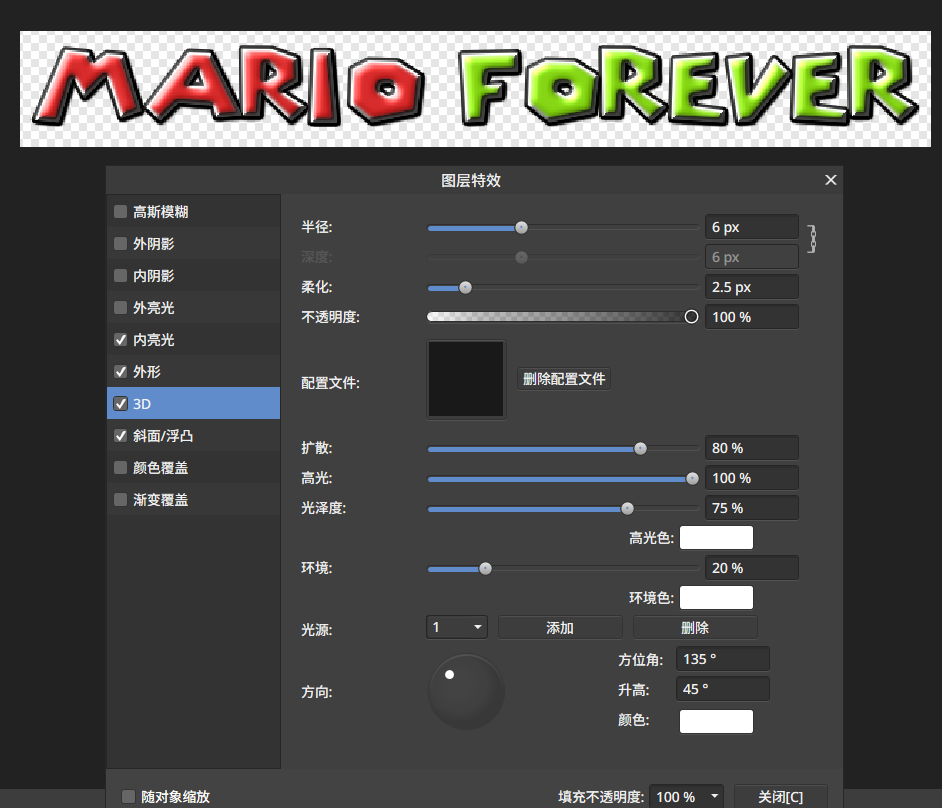
3.4.4 图层特效
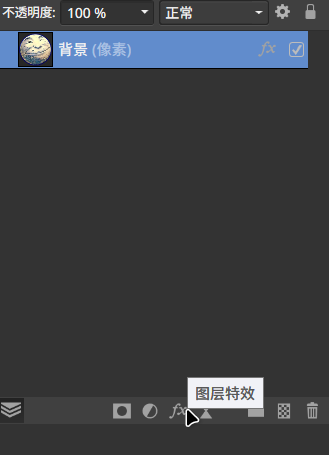
图层特效可以快速做出很多效果,在 Affinity Photo 中,只需要如下图所示即可为指定图层设置图层特效。

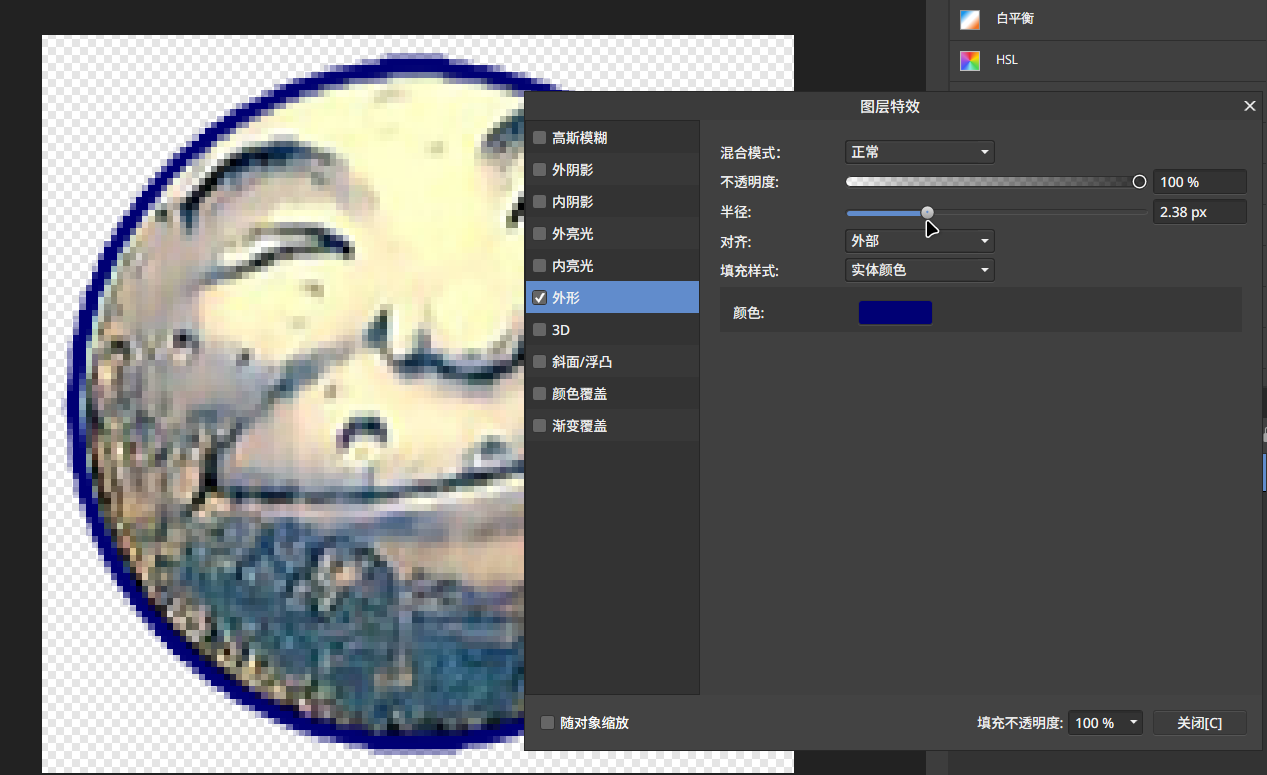
然后,就很容易做出各种效果了,比如描边:


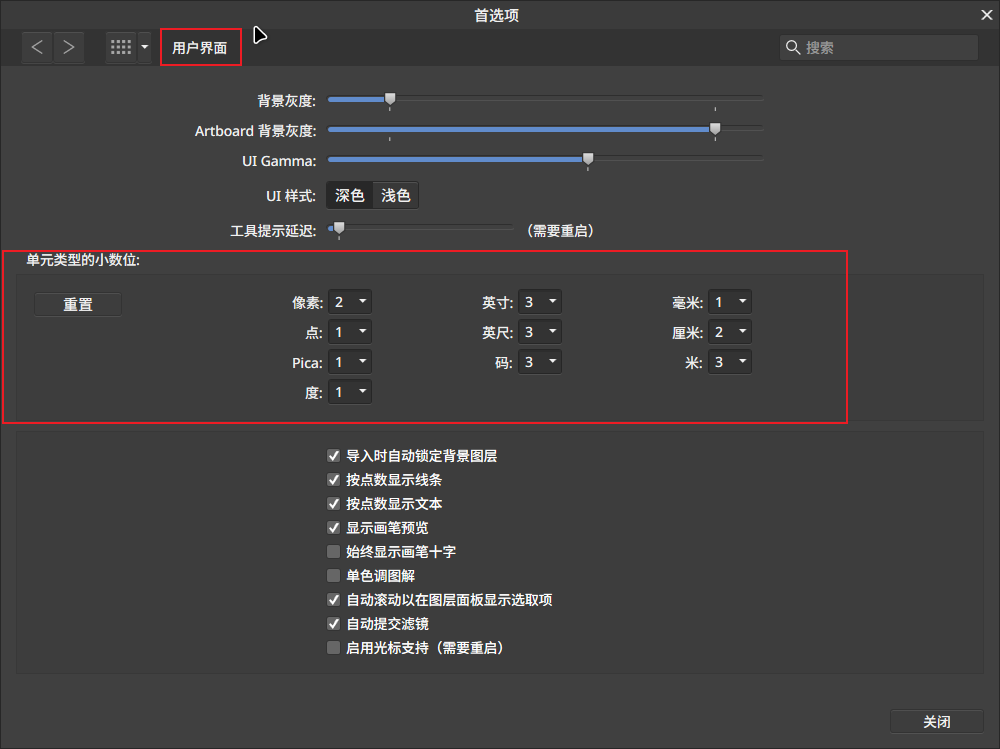
注:Affinity Photo 中默认精度是 0.1px,我手动将其修改为了 0.01px,亦可以修改得更细,在「首选项→用户界面」中即可修改。

顺带一提,Photoshop 中描边的精度是 1px,这就不太好用了。

图层特效有很多,都比较容易理解,可以自行研究,在 Affinity Photo 中经过一番设置亦可以逼近 MF 原版大地图字体的效果。


我可以传一份你们自己去用,当然,追求原版来说的话,还是 realdraw 那一套更接近,这里不打算介绍。

MF Fonts.7z

48.04 KB, 下载次数: 10

Moonstruck Blossom
个人网站:dasasdhba.github.io

44

主题

900

回帖

19

精华

版主

经验
9957
硬币
1818 枚

赞助用户永吧十五周年建吧日纪念勋章永吧十五周年倒计时海报勋章2016年第五届MW杯亚军对不起,小姐盲猜大王请务必再光临秘密合战!数字君X68数字君X68数字君X78

 楼主| 发表于 2023-3-26 22:55:09 | 显示全部楼层
四、音频篇
本篇介绍如何处理音频文件,我常用的软件是 Audition,Video Converter Studio,后者在我的永硕网盘中同样给出了下载。

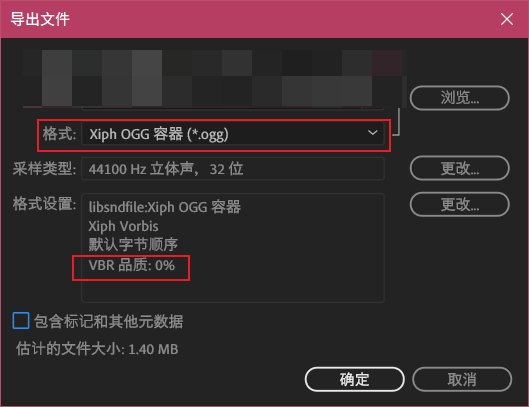
4.1 音乐压缩
个人经验是使用 Audition 导出为 ogg 格式,VBR 品质选 0%(如果音质有明显损失,也可以稍微调高点)效果最好。


4.2 冷门格式转换
Audition 不支持一些冷门的格式,如 opus 格式,我常用 Video Converter Studio 进行转换。
对于 MIDI 等格式,建议使用 OpenMPT 等工具进行转换。

4.3 音频处理
介绍使用 Audition 作音频处理。

4.3.1 剪辑
选中并右键选剪切即可,一般用来剪掉那种循环两遍的音乐,减少体积。

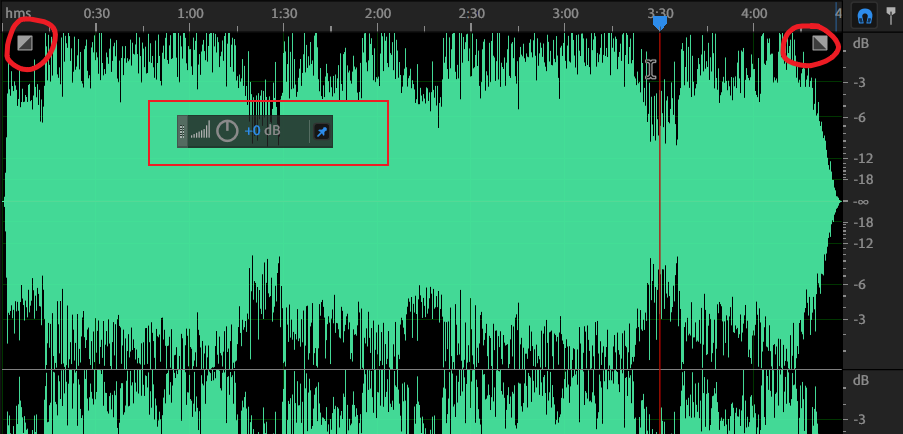
4.3.2 修改音量

直接修改音量见中间红框部分,淡入淡出效果用鼠标拖拽两边圈出来的地方即可。

4.4 批量导出
批量格式转换有时候会比较麻烦,Audition 支持批量导出,在菜单中选择「窗口→批处理」,然后根据说明使用即可,不难。

4.5 下载音乐
有时候下载音乐提示需要会员,这个时候除了直接录下来以外,也可以使用别的手段,点击这里
需要注意,提供的网址格式需要严格按照它给的范例来,比如网易音乐默认地址是不带「#」的,记得加上。
Moonstruck Blossom
个人网站:dasasdhba.github.io

44

主题

900

回帖

19

精华

版主

经验
9957
硬币
1818 枚

赞助用户永吧十五周年建吧日纪念勋章永吧十五周年倒计时海报勋章2016年第五届MW杯亚军对不起,小姐盲猜大王请务必再光临秘密合战!数字君X68数字君X68数字君X78

 楼主| 发表于 2023-3-26 22:56:15 | 显示全部楼层
本帖最后由 dasasdhba 于 2023-3-26 22:57 编辑

关于 Affinity Photo 以及 Audition 等工具如何获取,不适合在本帖讨论,请尝试自行搜索解决。

至此我能想到的部分就结束了,之后如果还能想到啥说不定会补充,也欢迎大家补充。
Moonstruck Blossom
个人网站:dasasdhba.github.io

221

主题

1359

回帖

24

精华

超级版主

经验
12073
硬币
1509 枚

赞助用户永吧十五周年建吧日纪念勋章永吧十五周年倒计时海报勋章2019年第八届MW杯冠军2021年第十届MW杯季军PK!MF2 亚军他山之石人气之王欢乐演员他山之石人气之王

发表于 2023-3-27 12:10:30 | 显示全部楼层
好帖子,顶一个,里面有些工具很好用
只要我们不停下来,道路就会不断延伸!

173

主题

1537

回帖

17

精华

管理员

脚滑王

经验
10134
硬币
1025 枚

永吧十五周年建吧日纪念勋章永吧十五周年倒计时海报勋章2022年第十一届MW杯冠军欢乐演员对不起,小姐欢迎光临秘密合战!请务必再光临秘密合战!请务必再光临秘密合战!

发表于 2023-4-17 00:17:03 | 显示全部楼层
实用好贴!顶一个!!
个人网站wsw233.com
新作 AUEV0.5.0 制作中!
解说/版聊视频随缘更新!

0

主题

11

回帖

0

精华

害羞绿花

经验
60
硬币
3 枚
发表于 2023-6-11 11:53:47 | 显示全部楼层
非常实用,尤其对一些图片音乐素材也有讲解
您需要登录后才可以回帖 登录 | 创建账户

本版积分规则